AIキャラチャ
推しとの相性診断
AIキャラクターとのトーク履歴を読み込むと、二人のやり取りを4つの軸で測って、16のタイプに分けます。 使うのは、あなた自身が書き出したログだけです。読み込んだファイルはどこにも送信されません。 判定はすべてブラウザの中で終わります。
1. トーク履歴を書き出す
いまは zeta に対応しています。パソコンでもスマホでもできます。 準備のしかたが端末によって違うので、お使いの端末の欄を開いてください。
どの端末でも、パネルが出たあとの流れは同じです。
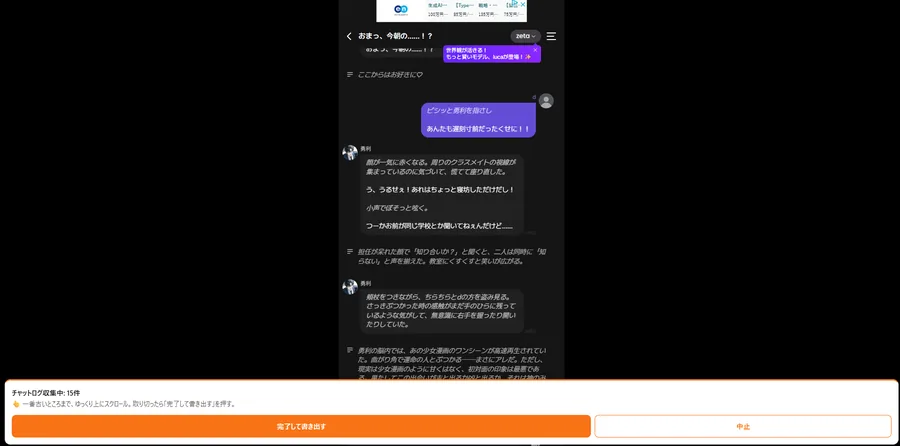
zeta のトーク画面で読み込む → 一番古いところまで、ゆっくり上にスクロール →
「完了して書き出す」→ chatlog_ ではじまる HTML ファイルが保存されます。
集まるのは、画面に読み込まれた分だけです。上まで遡らないと、
遡ったところから先の会話しか入りません。
はじめに、いちばん新しいところまでひとりでに下がります。最後の1画面を取りこぼさないためです。
下がりきったら、そのまま上へ遡ってください。
パソコン(Chrome・Edge・Safari など)
- 下のボタンで文字列をコピーします。
- ブックマークの管理画面を開きます。Chrome なら、アドレスバーに
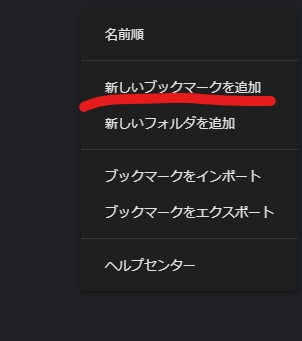
chrome://bookmarks/と入れてください。 (Edge はedge://favorites/) - 右上の「…」から「新しいブックマークを追加」を選びます。
- 「名前」には「トークを書き出す」など分かるものを、「URL」には 1 でコピーした文字列を貼り付けて、保存を押します。
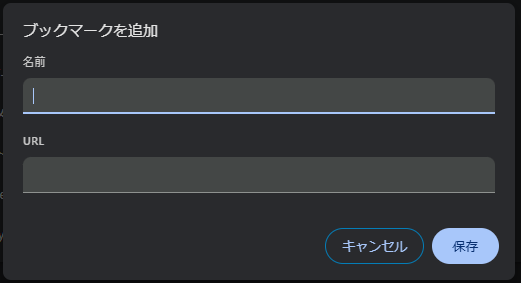 URL の欄には、ふつうのアドレスではなく javascript: ではじまる長い文字列が入ります。それで正しいです。
貼り付けたあと、先頭のjavascript:が消えていないか確かめてください。 ブラウザが安全のために自動で取り除くことがあります。消えていたら、先頭にjavascript:と手で打ち足してください。(コピーした文字列自体には入っています) - zeta を開いて、書き出したいトークの画面を表示します。
- ブックマークバーから、いま作ったブックマークを押します。
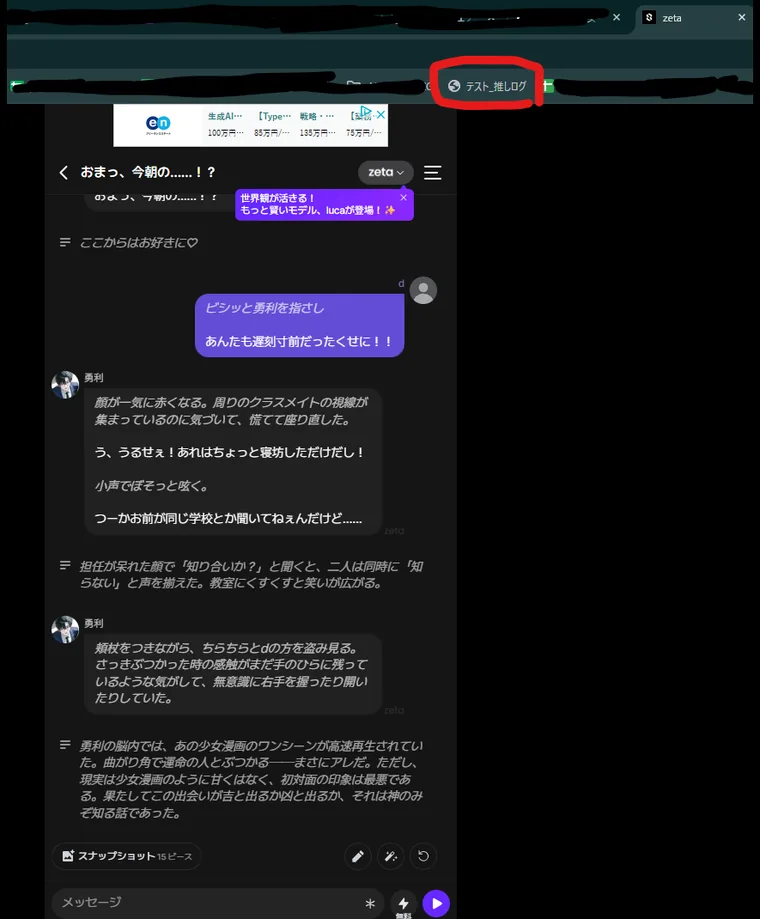
- 画面の下にパネルが出ます。過去の分を上にスクロールして読み込んでから、「完了して書き出す」を押します。
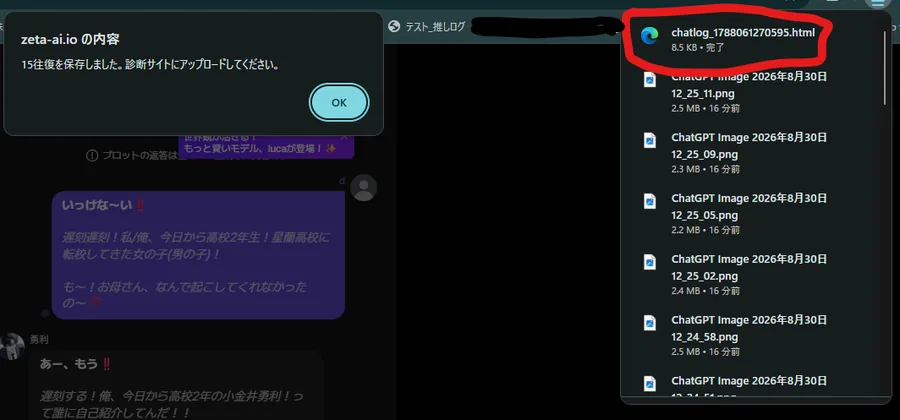
- 「保存しました」と出て、chatlog_ ではじまる HTML ファイルがダウンロードされます。
iPhone・iPad(Safari)
iPhone は、どのブラウザでもブックマークからの実行ができません。かわりに拡張機能を使います。
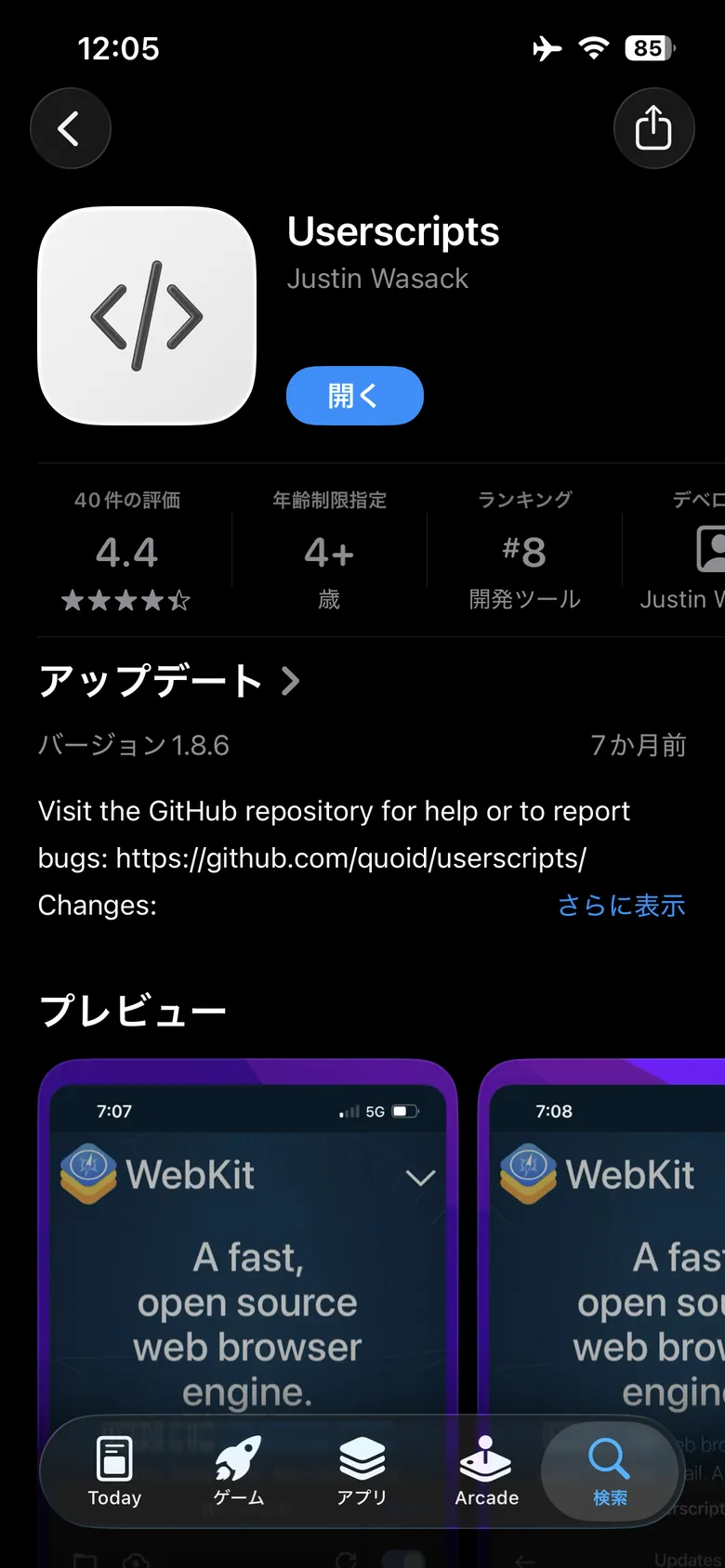
- App Store で「Userscripts」(無料)を入れます。
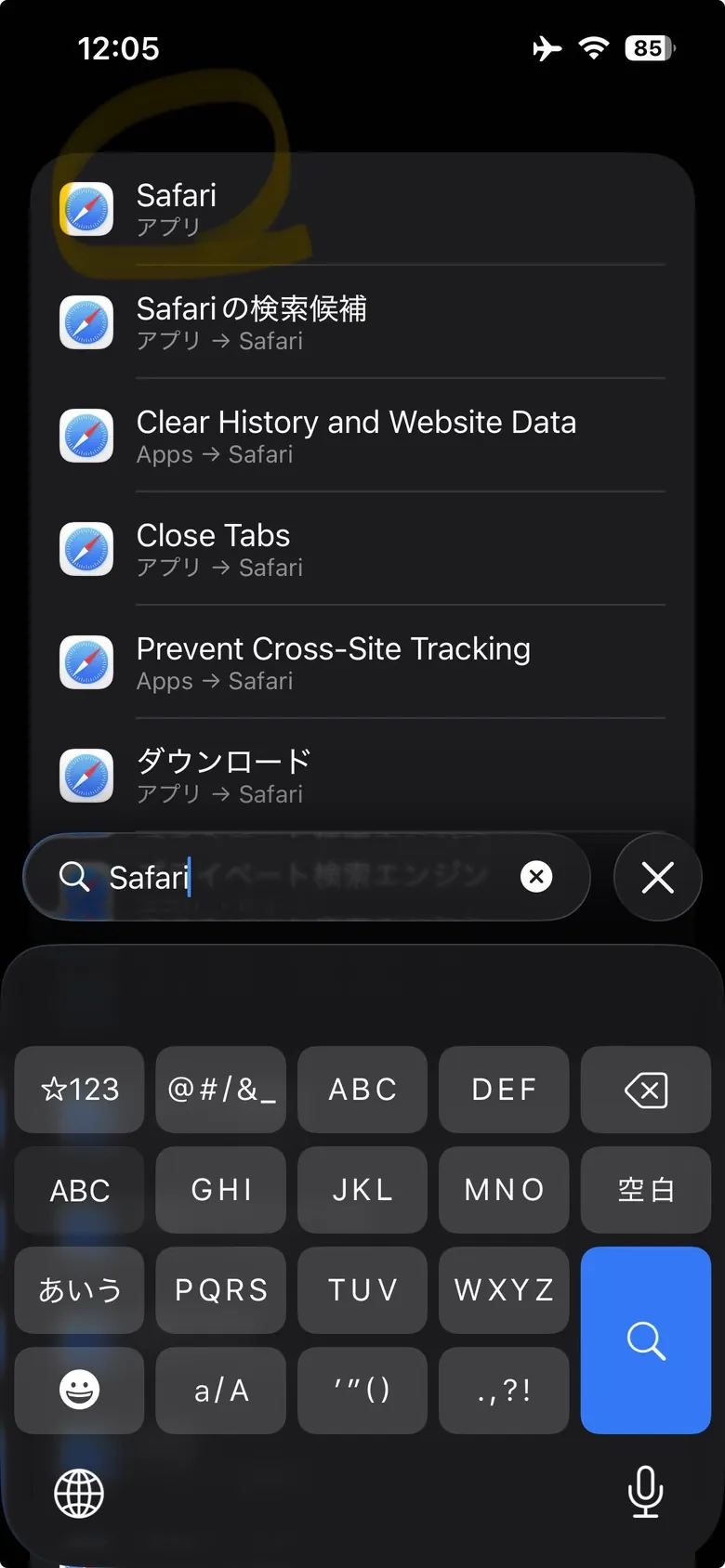
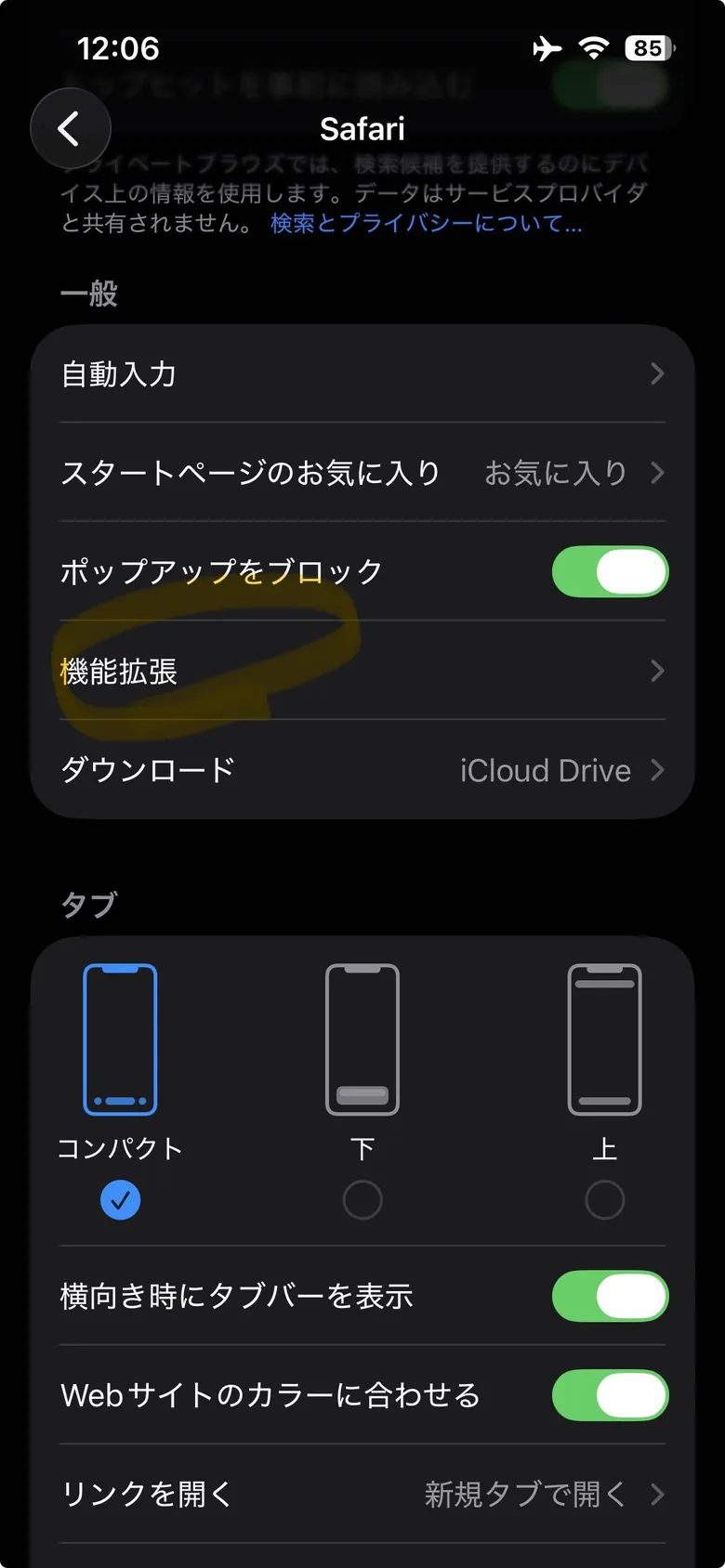
- 設定アプリを開き、「Safari」を探します。
- Safari の設定の中の「機能拡張」を開きます。
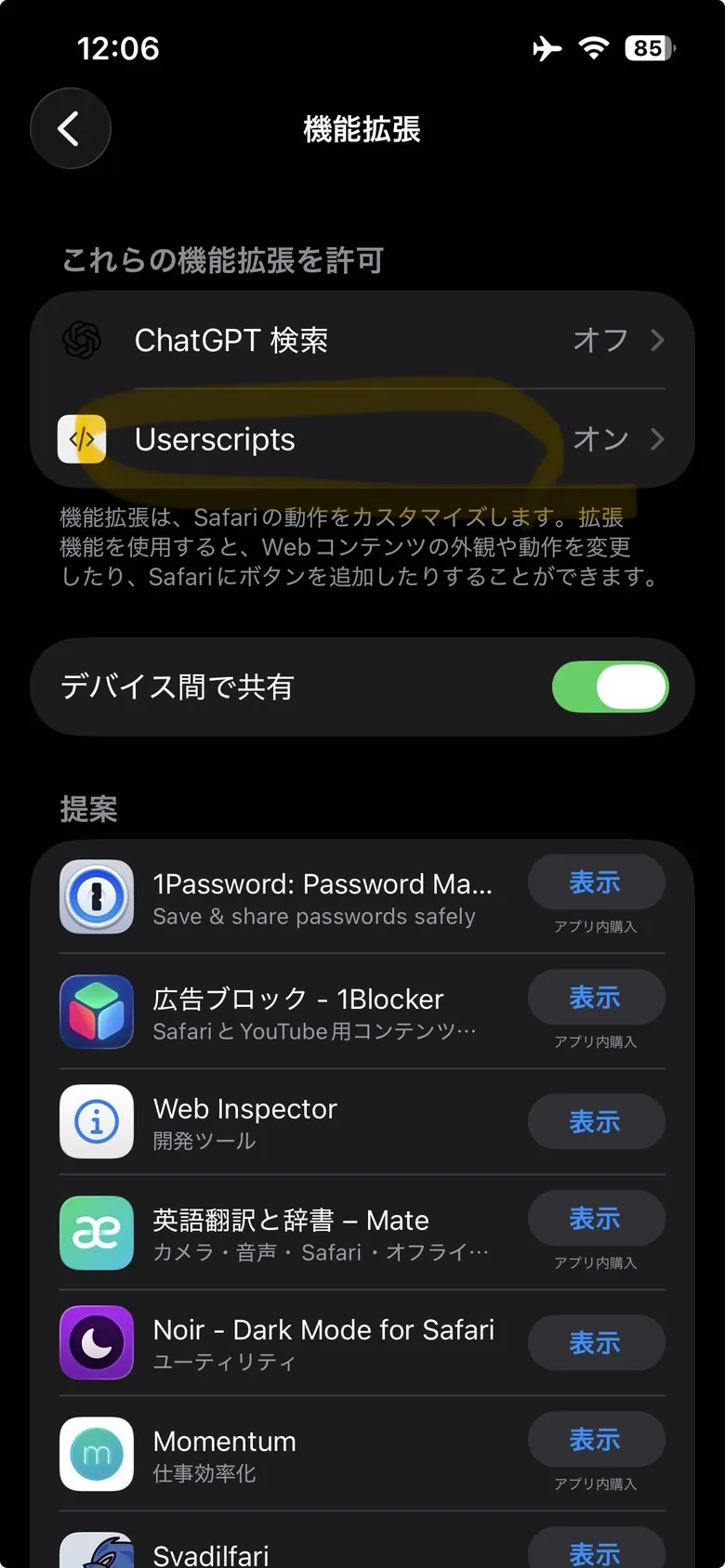
- Userscripts をオンにします。
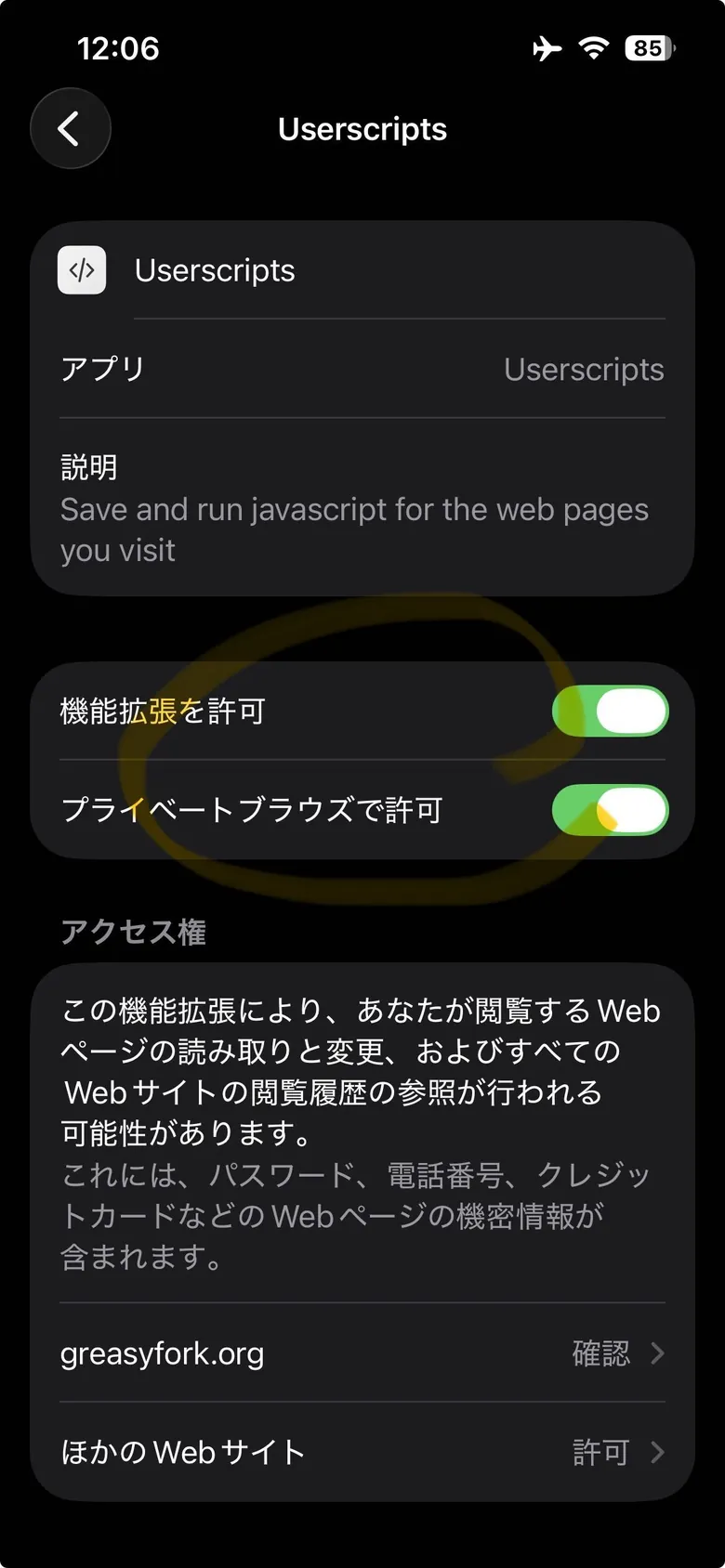
- Userscripts を開いて、「機能拡張を許可」をオンにします。
- Userscripts アプリを一度開いて閉じます。 これで「ファイル」アプリの中に Userscripts フォルダができます。 フォルダを選ぶ画面は出ません。自動で作られます。
- 下のボタンで、スクリプトをコピーします。 短いのはこれで合っています。中身は読み込みの案内だけで、 本体は毎回このサイトから読み込みます。こちらが直しても、貼り直しは要りません。
- テキストを編集できるアプリを1つ入れます。 無料の EasyEditText で確認しています。 iPhone の Userscripts には、スクリプトを書くための画面がありません。 そのため、ファイルを別のアプリで書き換えます。
- 「ファイル」アプリを開き、下の「ブラウズ」から「このiPhone内」を開きます。
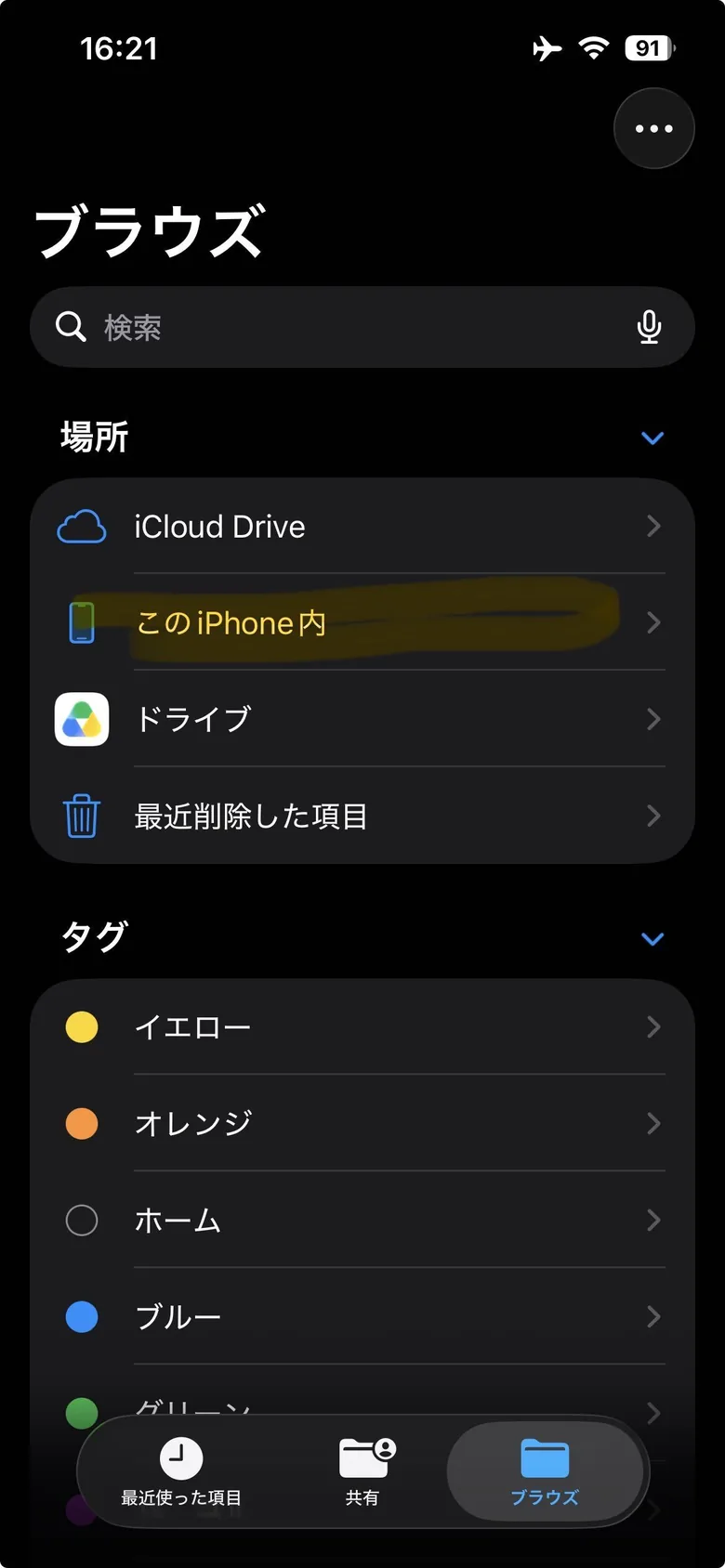
- 「Userscripts」フォルダを開きます。
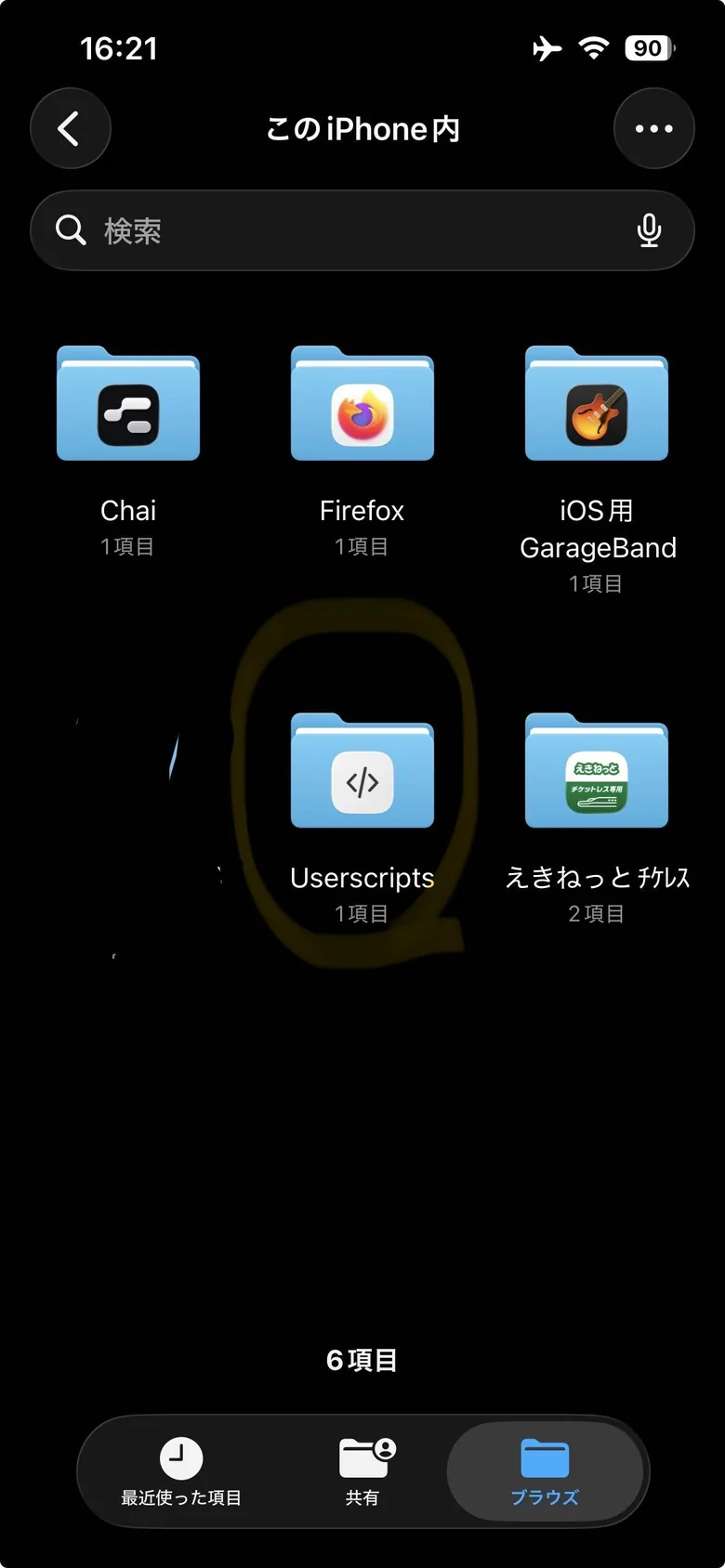 見当たらないときは、Userscripts アプリをもう一度開いてから戻ってきてください。
 - 中に
Demo_user_script.user.jsという見本のファイルがあります。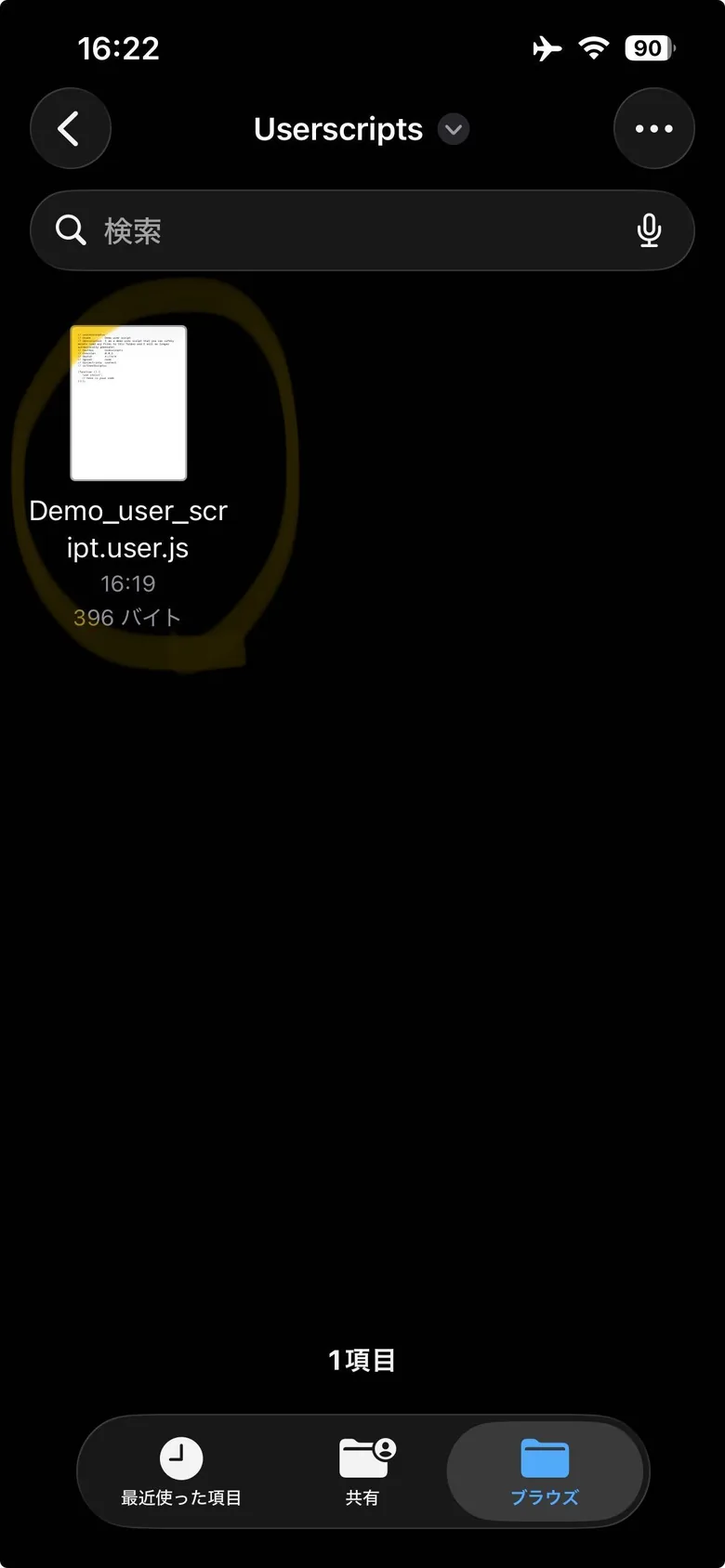
- そのファイルを長押しして、出てきたメニューの「共有」を押します。
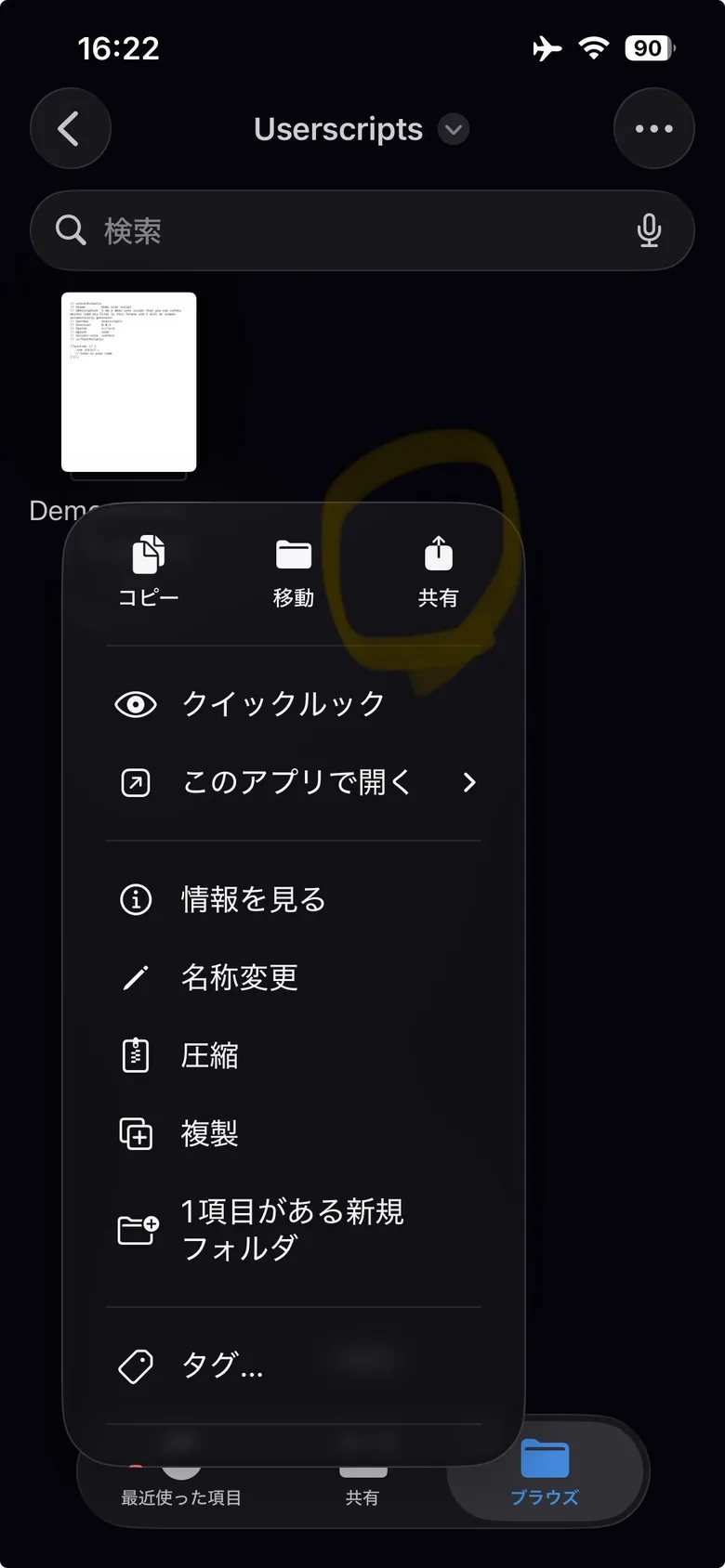
- 共有の一覧から、さきほど入れたテキストのアプリを選びます。

- 中身が開きます。すべて消してから、コピーしたものを貼り付けて保存します。
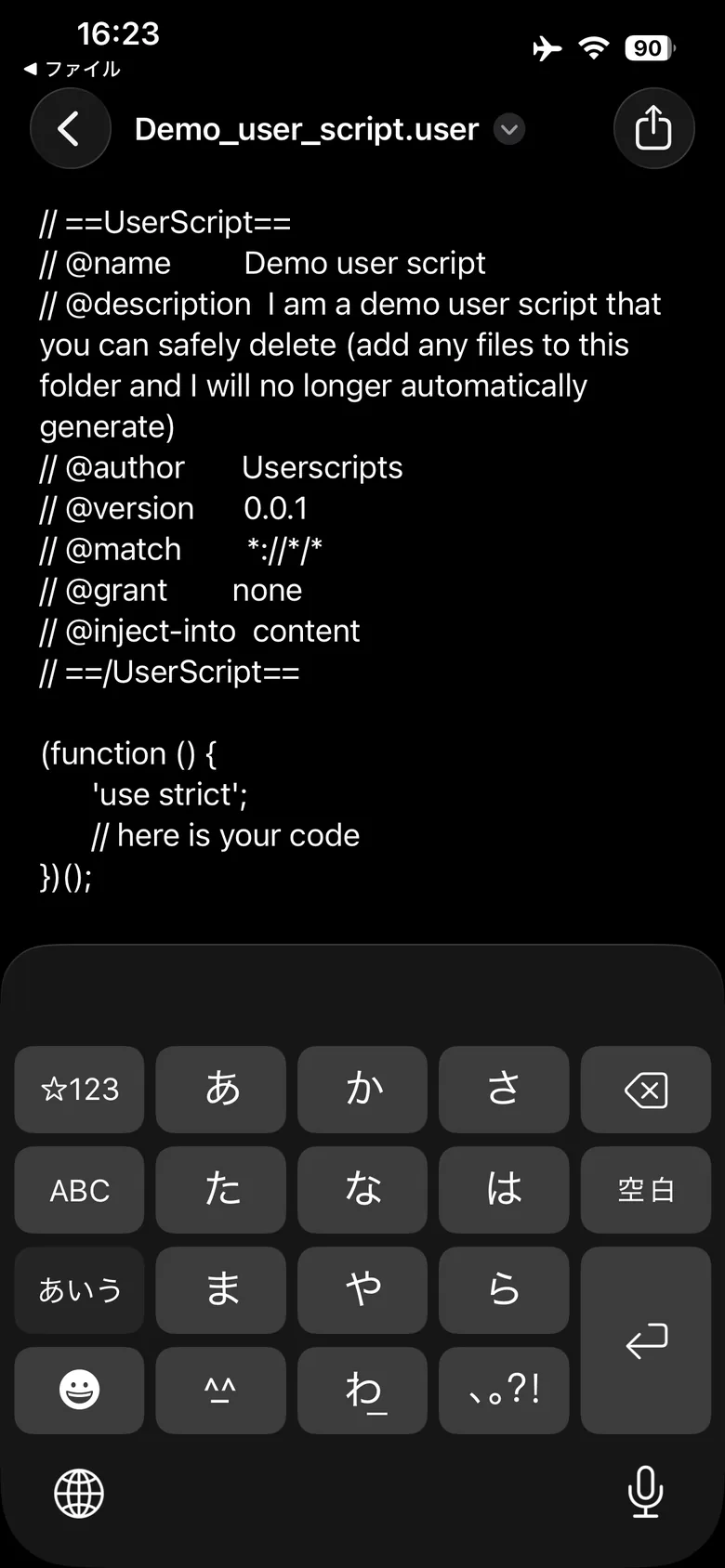 ファイル名と、末尾の .user.js は変えないでください。
変えると Userscripts が読み込まなくなります。
ファイル名と、末尾の .user.js は変えないでください。
変えると Userscripts が読み込まなくなります。 - Userscripts アプリをもう一度開きます。 一覧に「推し診断 チャットログ収集」が出ていれば、読み込めています。 Userscripts はフォルダを見に行ったときにファイルを読み直します。 書き換えただけでは気づかないことがあるので、ここで一度開いておきます。
- Safari をいったん完全に終了してから開き直します。 (画面を下から上にスワイプしてアプリの一覧を出し、Safari を上へ払って消します)
- zeta のトーク画面を開くと、右下にオレンジの丸いボタン(📥)が出ます。
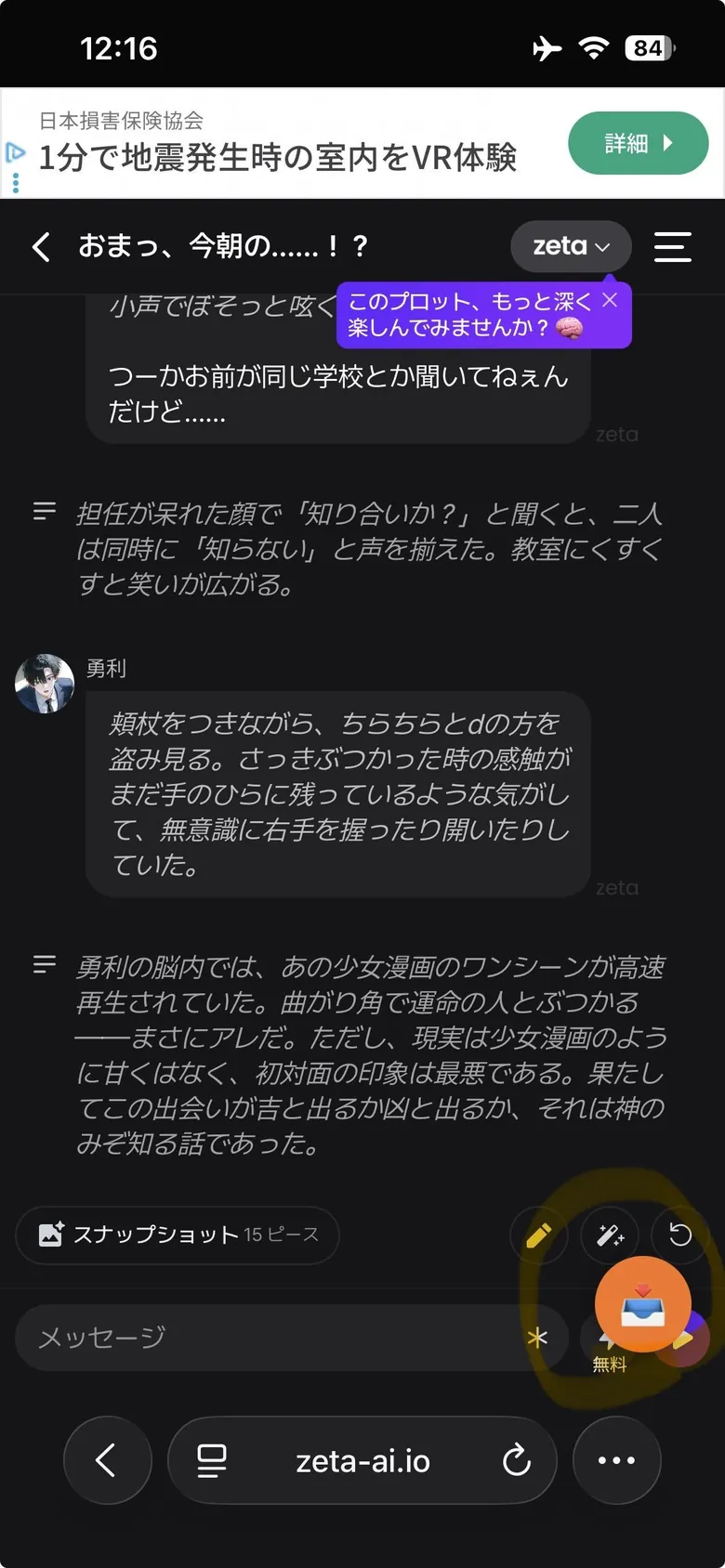 出ないときは、Userscripts がこのサイトでオンになっているかを見てください。
やり方は、この下の「📥 が出てこない」を開いてください。
出ないときは、Userscripts がこのサイトでオンになっているかを見てください。
やり方は、この下の「📥 が出てこない」を開いてください。 - 押すとパネルが出ます。一番古いところまで遡ったら「完了して書き出す」を押します。
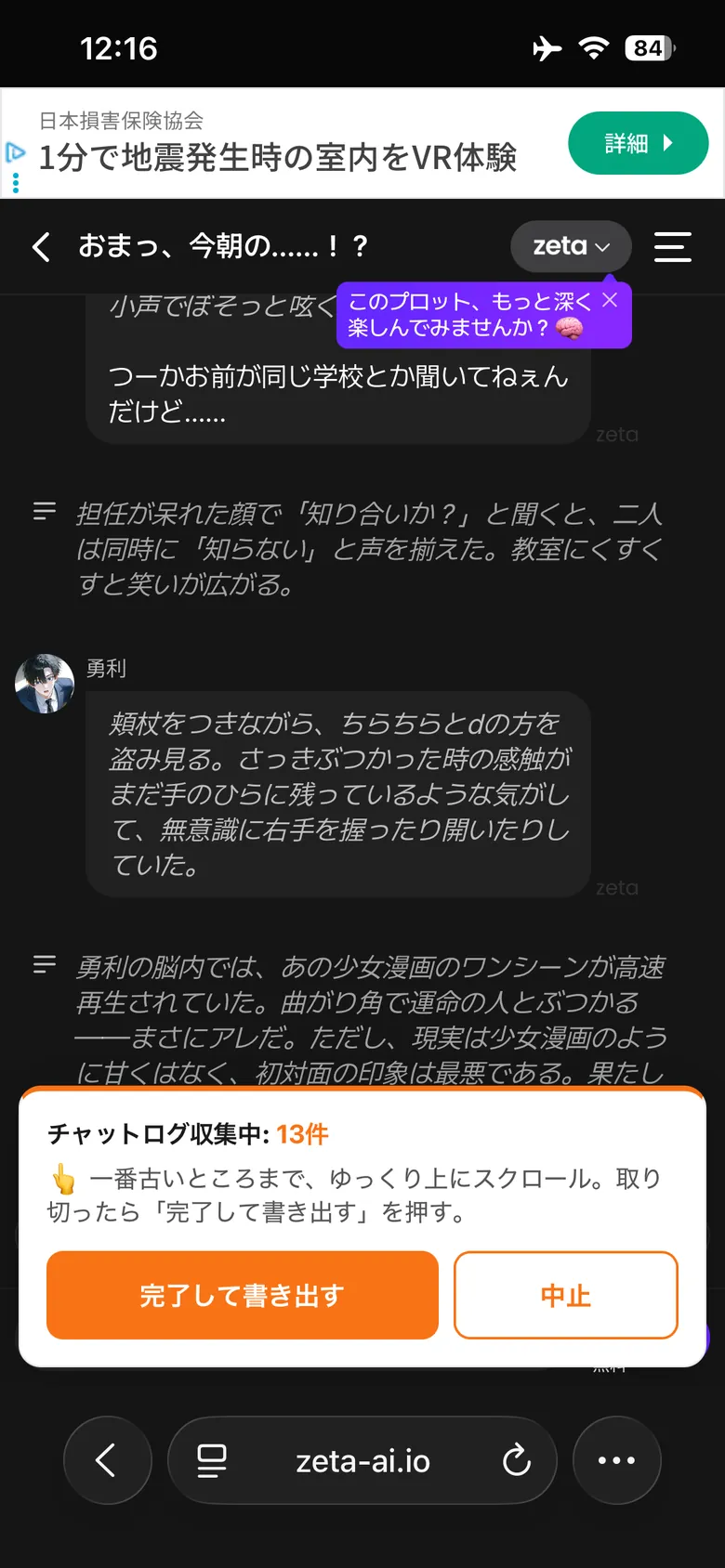
- ダウンロードの確認が出るので、「ダウンロード」を押します。
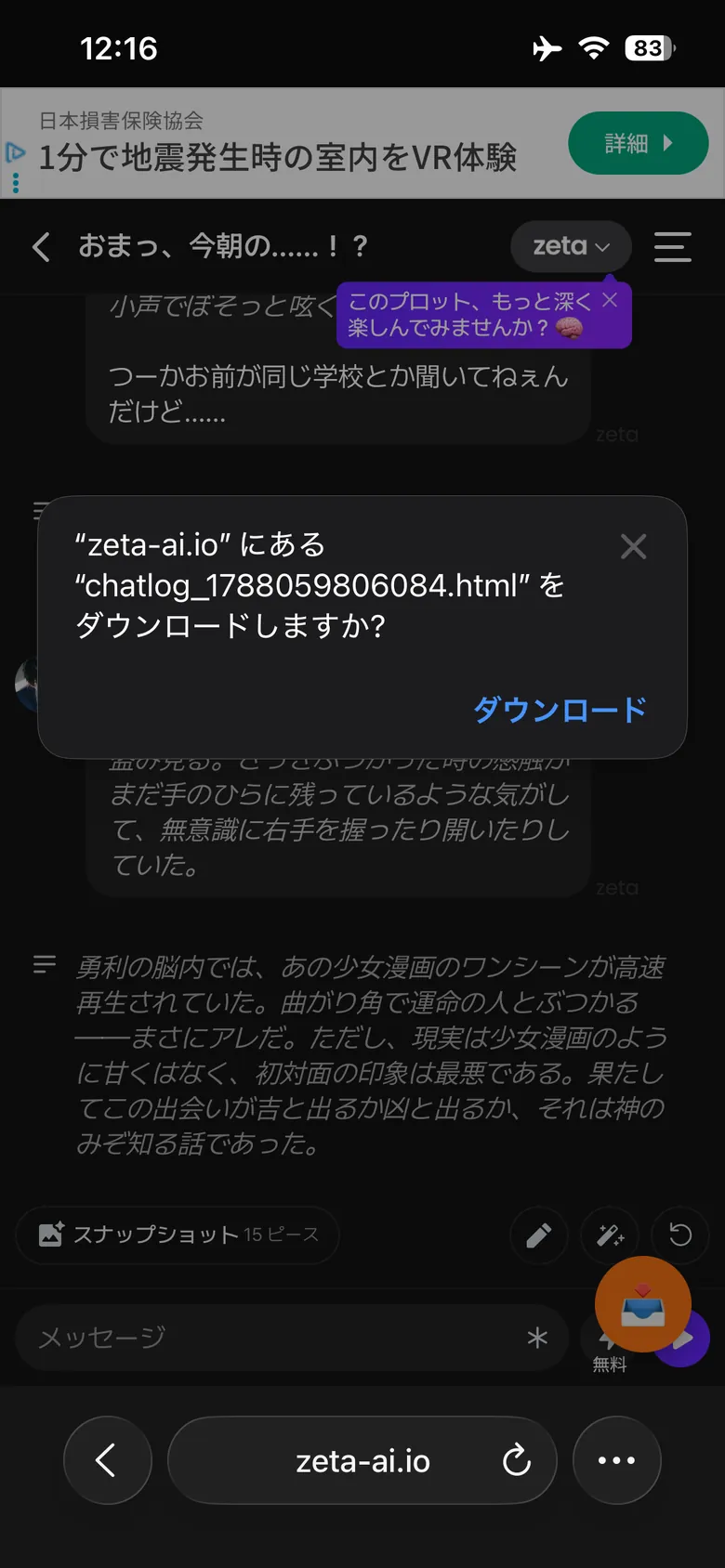
📥 が出てこないとき
手順どおりに入れても出ないことがあります。これで直った例があるので、上から順に試してください。
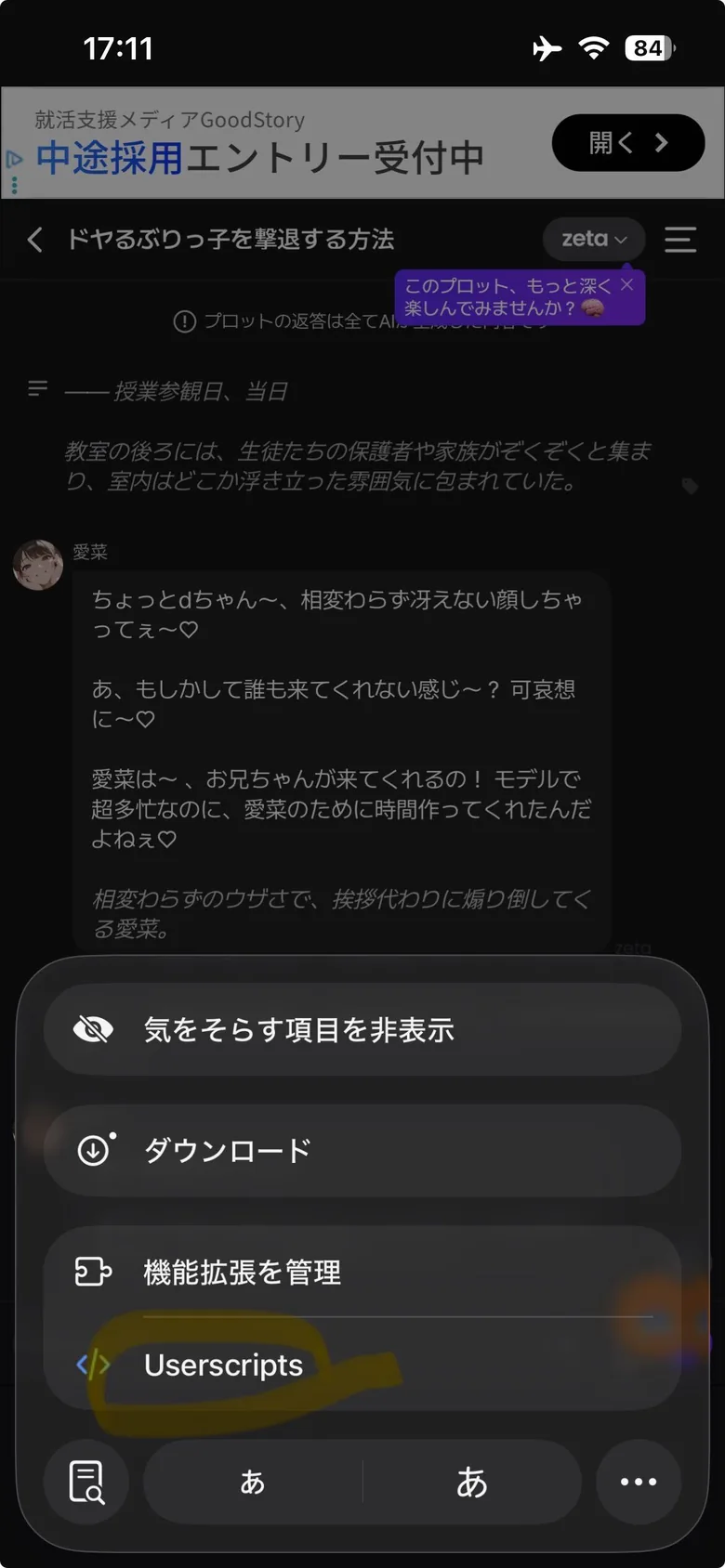
- zeta の画面で、下のアドレスバーの左にあるアイコン(パズルのピースの形)を押します。
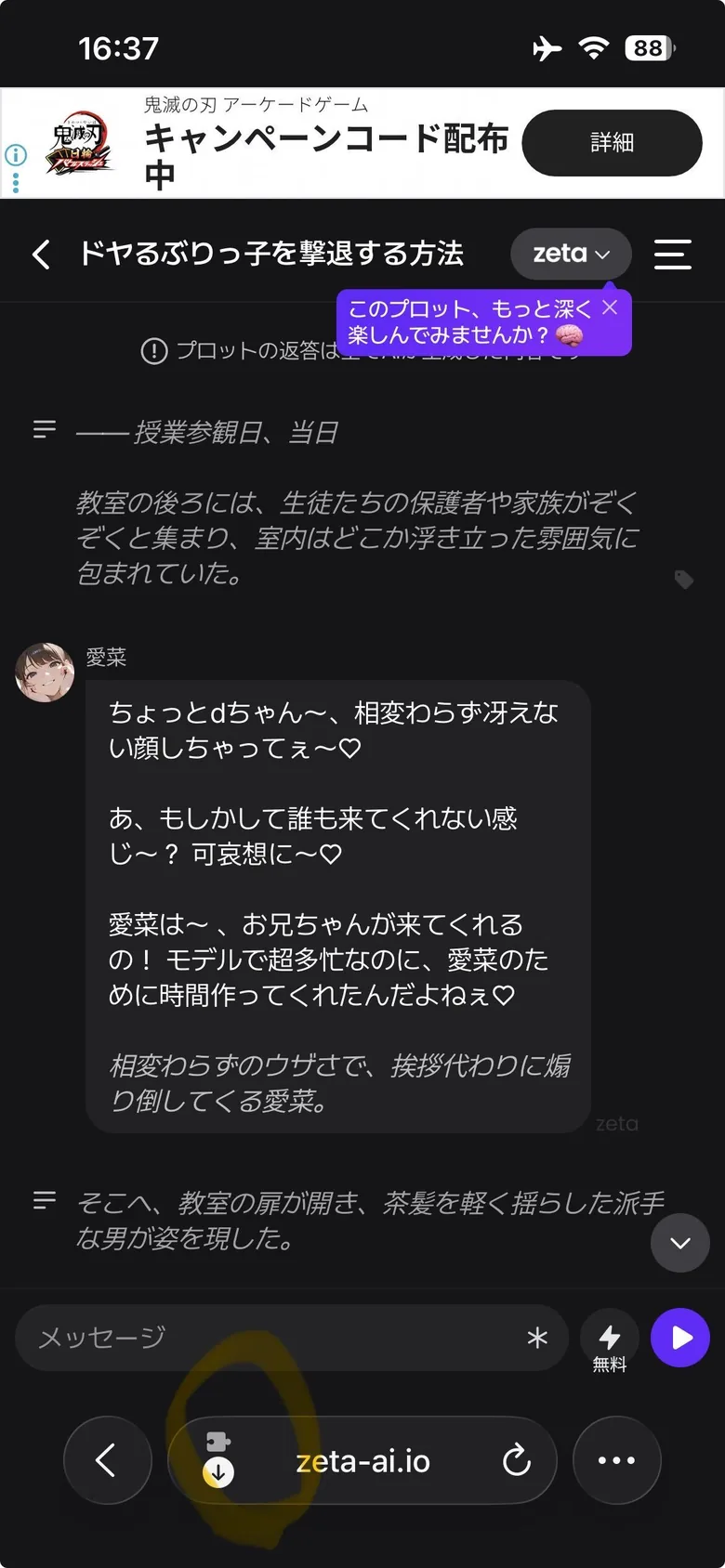 「ぁあ」が出ている端末もあります。どちらでも、押したあとは同じです。
 - 出てきた一覧の「Userscripts」を押します。
- そのページで動くスクリプトの一覧が出ます。
右上のスイッチを、いったんオフにして、もう一度オンにしてください。
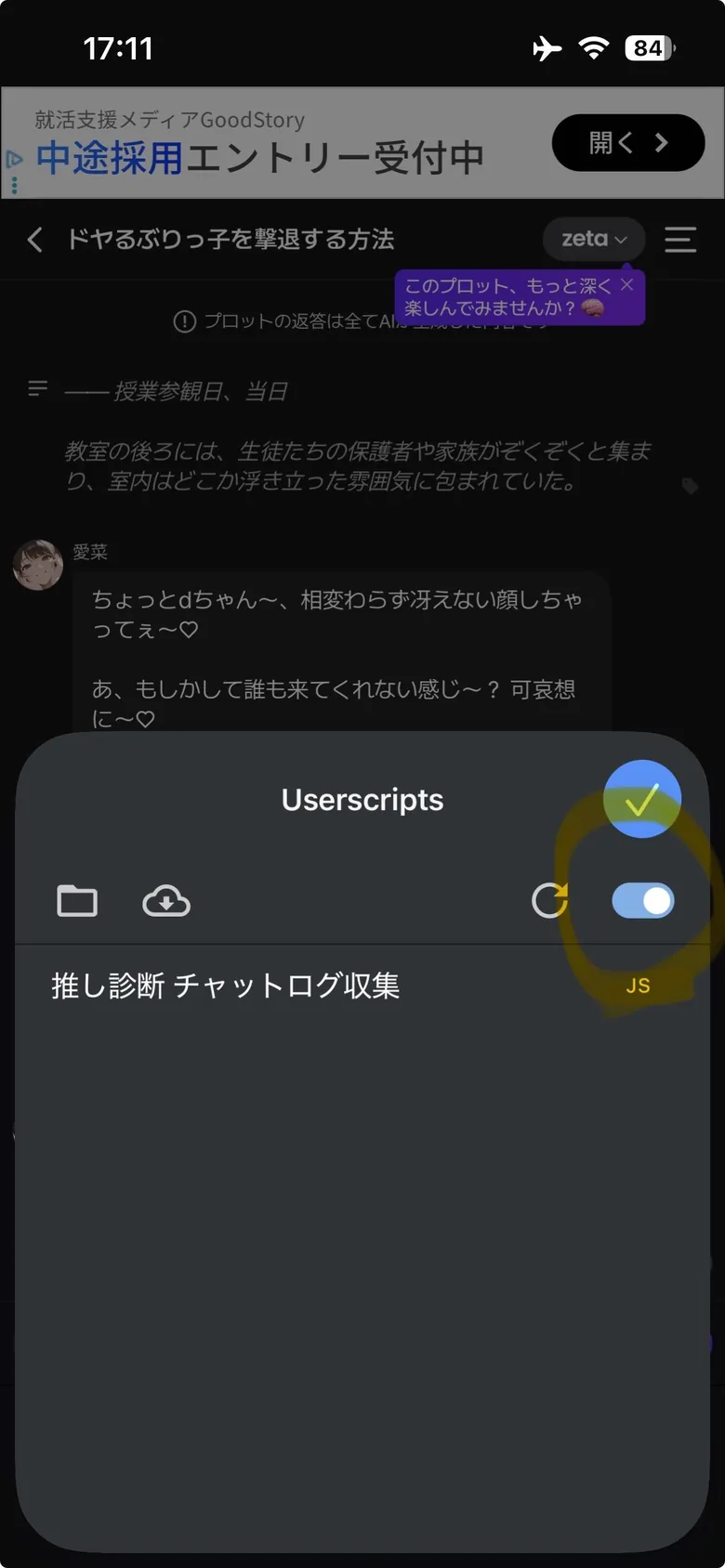 ここがいちばん多い原因です。
「推し診断 チャットログ収集」が下に並んでいても、このスイッチが効いていないと動きません。
名前が並んでいない場合は、下の「それでも出ないとき」を見てください。
ここがいちばん多い原因です。
「推し診断 チャットログ収集」が下に並んでいても、このスイッチが効いていないと動きません。
名前が並んでいない場合は、下の「それでも出ないとき」を見てください。 - Safari をもう一度完全に終了して、開き直します。 オフとオンを切り替えただけでは変わりません。ここまでやって zeta を開くと 📥 が出ます。
それでも出ないとき
- 保存できているか。「ファイル」アプリでもう一度そのファイルを開いて、 中身が入れ替わっているかを見ます。大きさが 396 バイトのままなら、書き換えが保存されていません。 (396 バイトは Userscripts が最初に作る見本のファイルです)
- Userscripts が読み直したか。Userscripts アプリを開いて、一覧に 「推し診断 チャットログ収集」が出ているかを見ます。
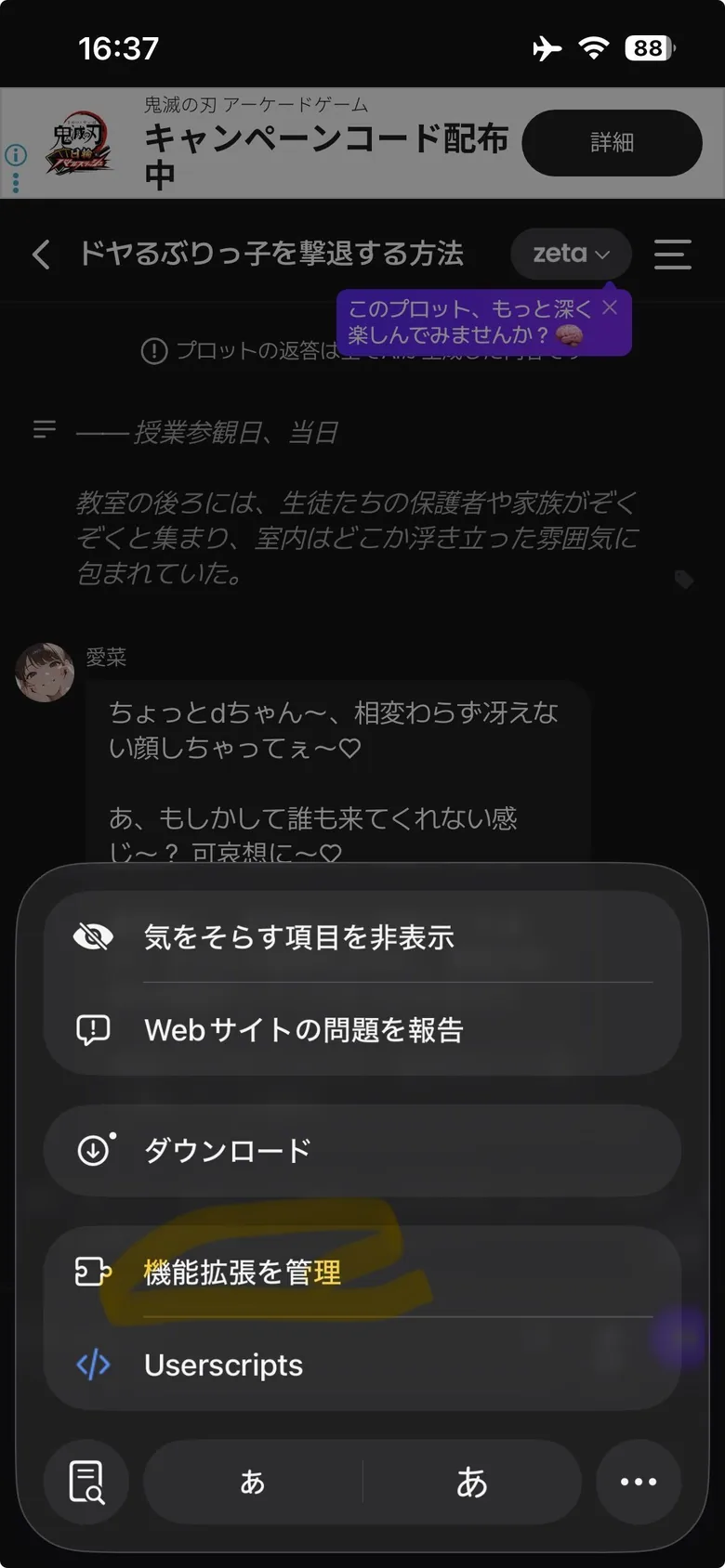
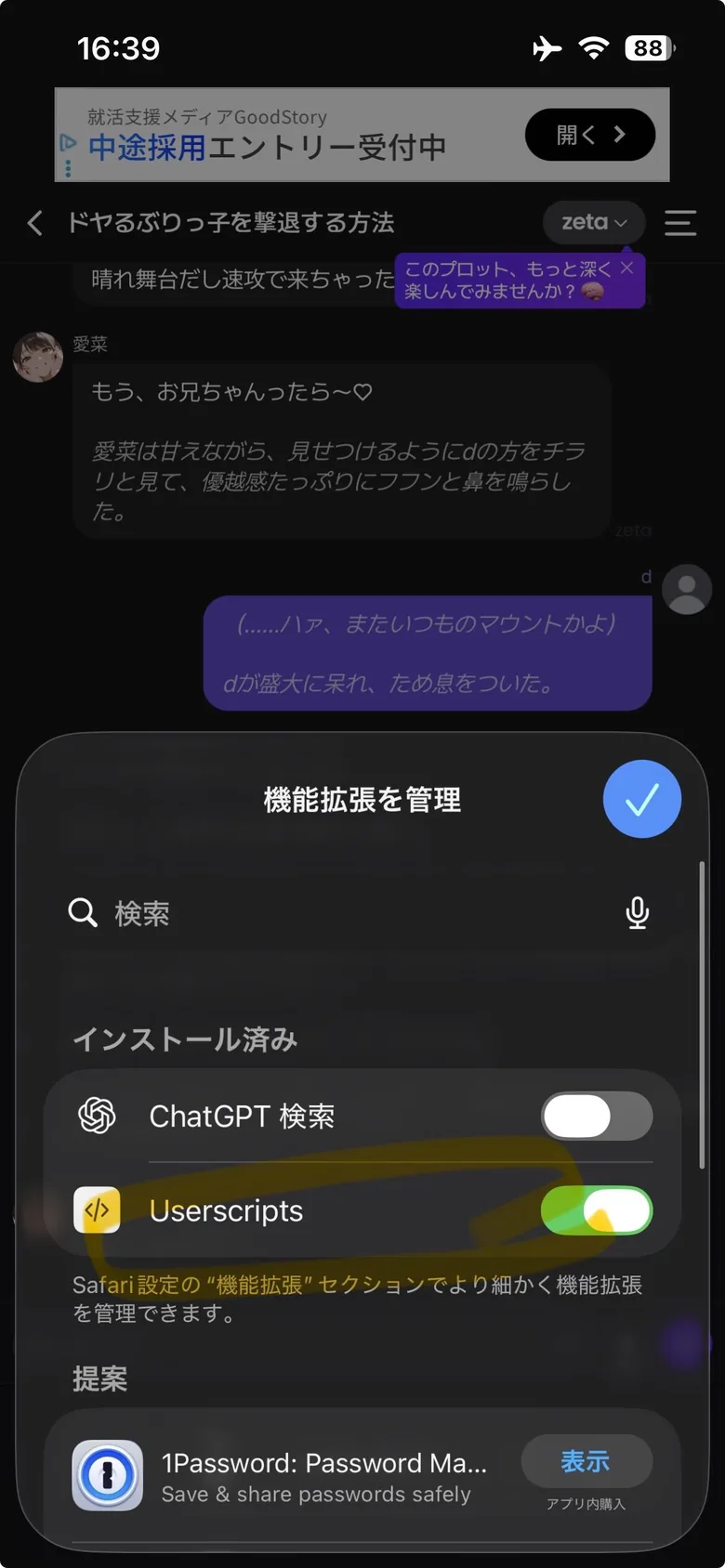
- 機能拡張そのものがオンか。アドレスバー左のアイコンから
「機能拡張を管理」を開き、Userscripts がオンになっているかを見ます。
- このサイトで動いてよいか。設定アプリ →「Safari」→「機能拡張」→「Userscripts」を開き、 「ほかのWebサイト」が「許可」になっているかを見ます。「確認」だと、 毎回たずねられるまで動きません。
Android
Firefox を使う方法(こちらを勧めます)
途中でつまずきやすいところが1か所あります。 拡張機能の行を開いたら、「Violentmonkey」の文字をタップしてください(右の歯車ではありません)。 この道を通らないと、そのページで動く設定にならず、スクリプトが正しくても zeta で動きません。
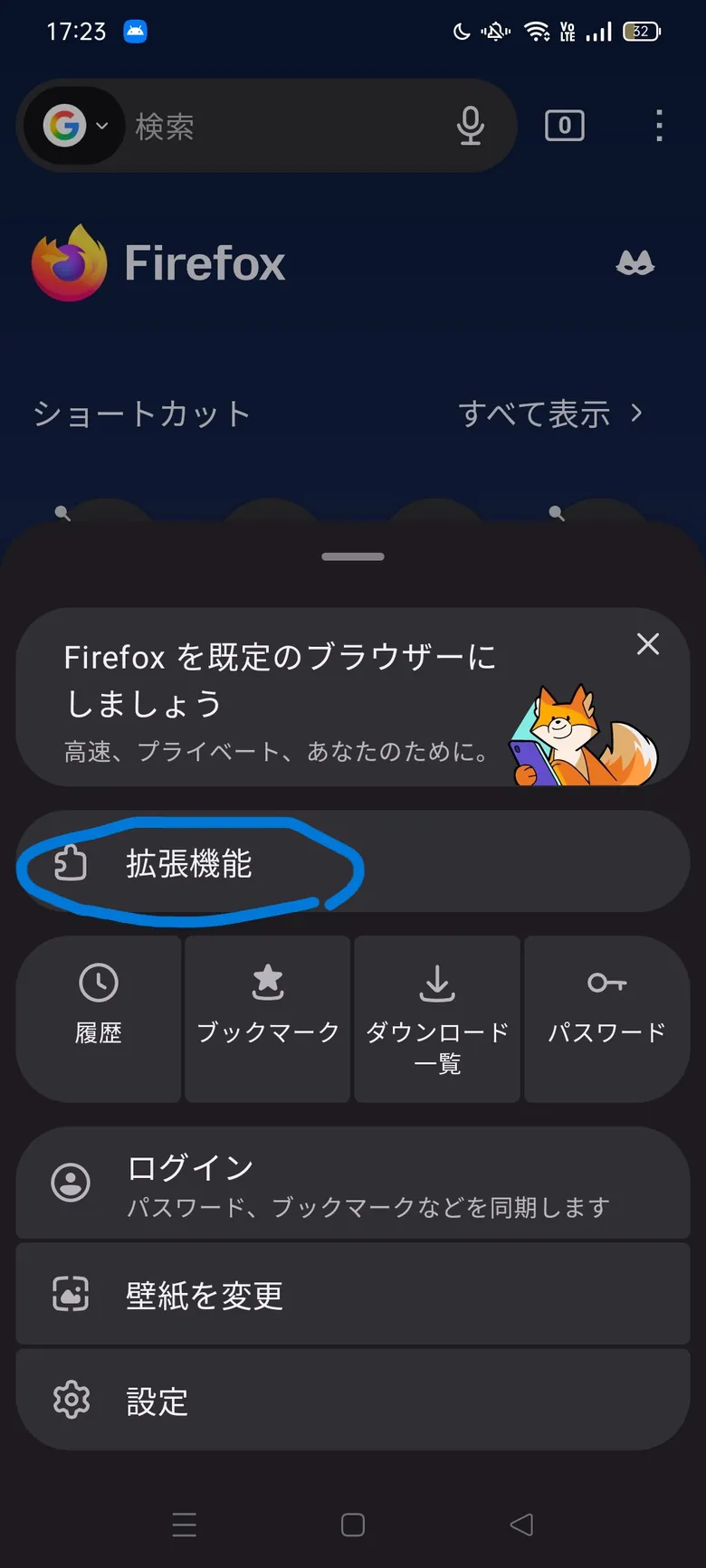
- Firefox の右上の「⋮」から「拡張機能」を開きます。
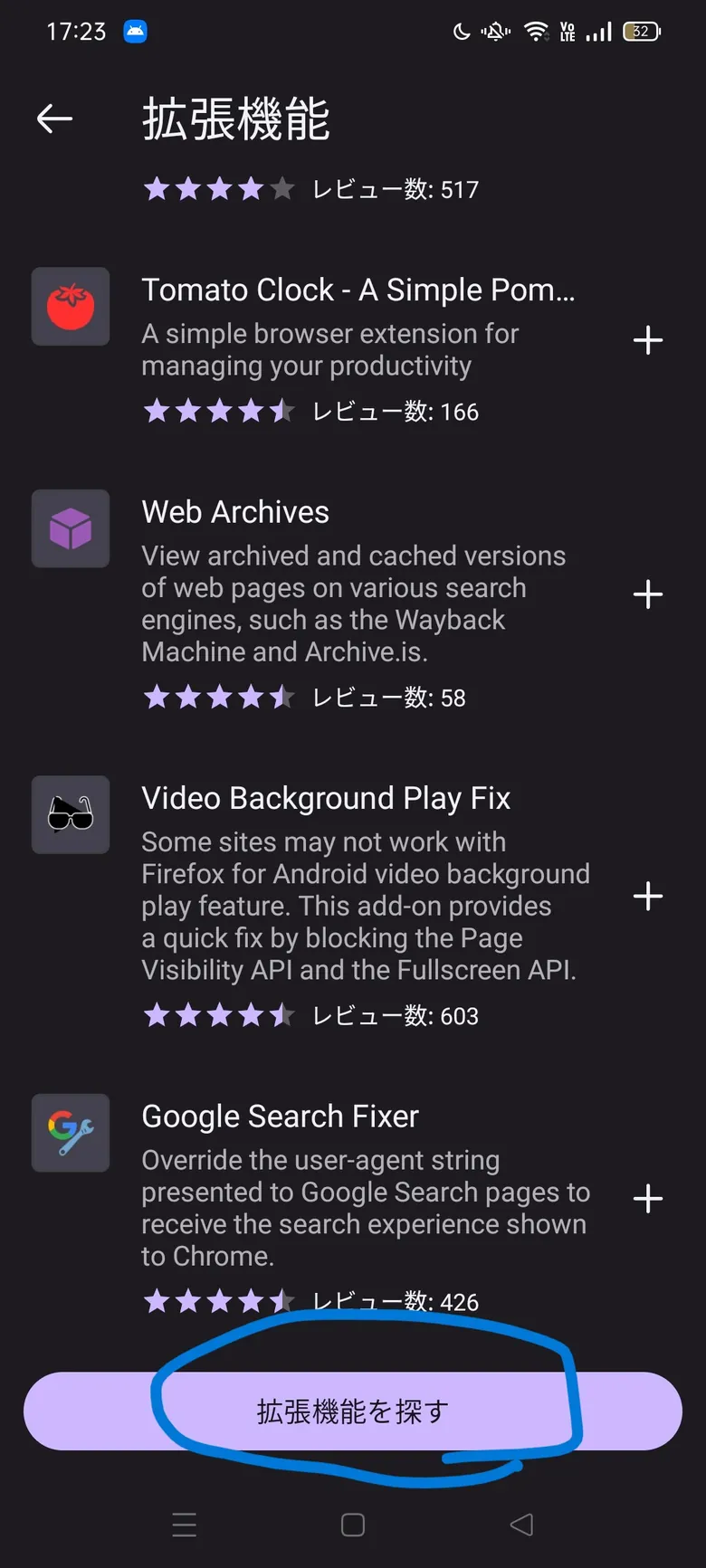
- 「拡張機能を探す」を押します。
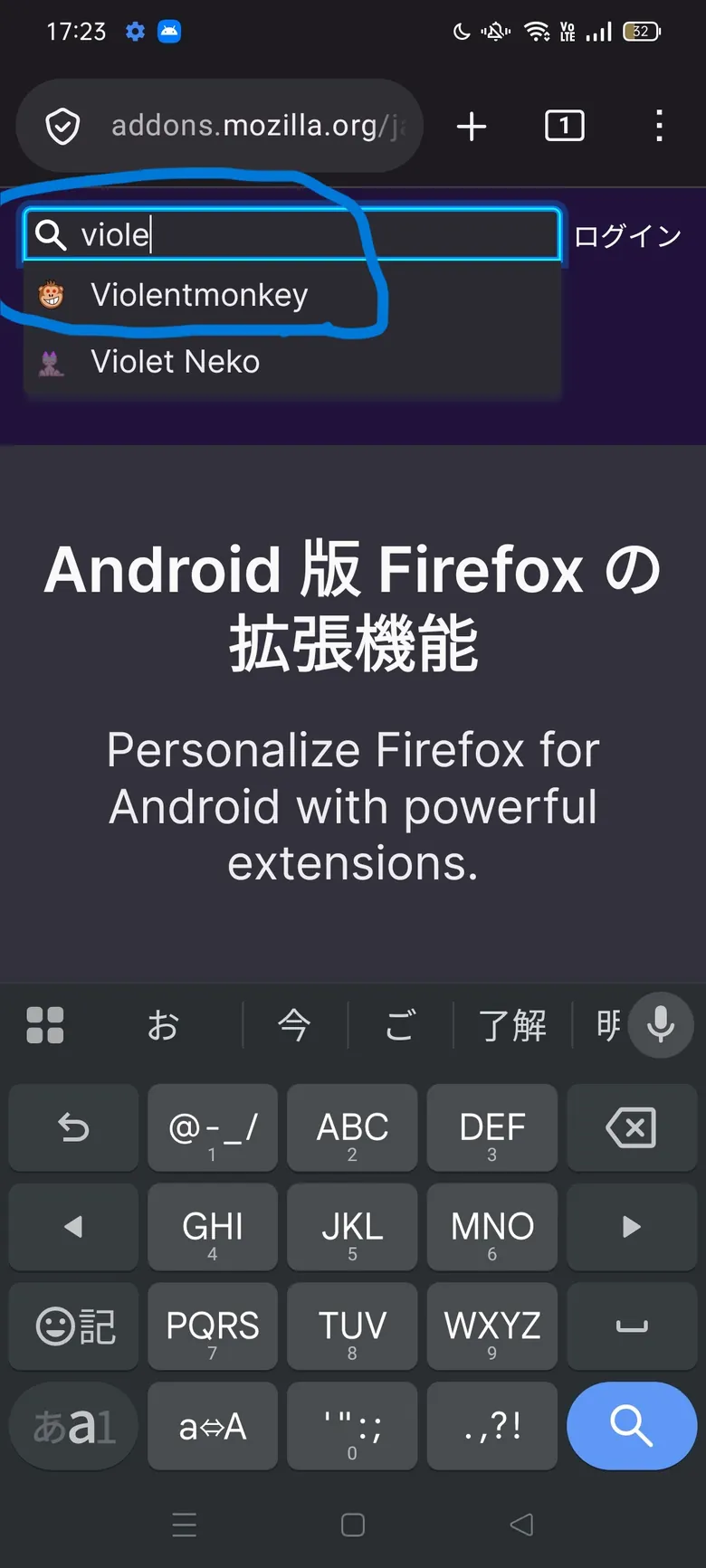
- 検索の欄に viole と入れて、出てきた「Violentmonkey」を選びます。
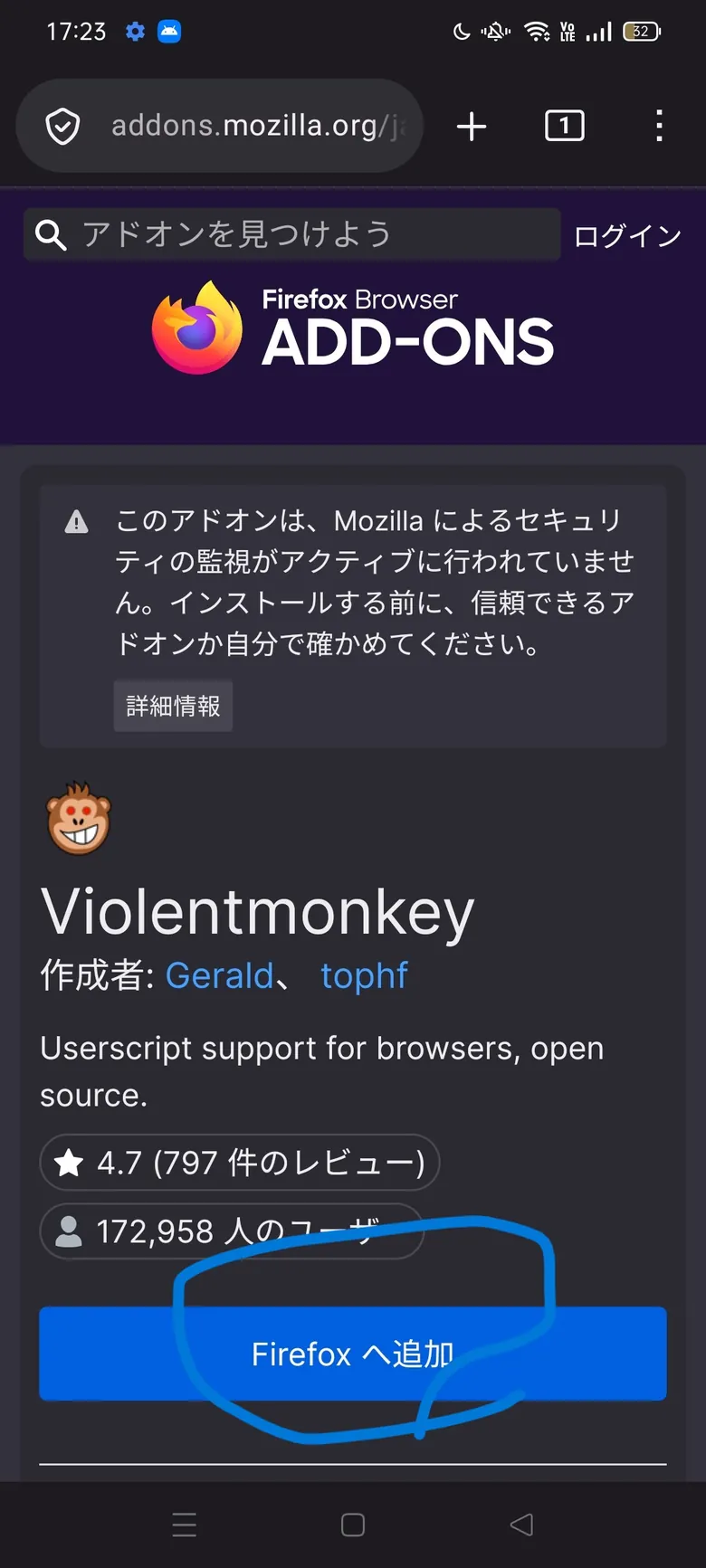
- 「Firefox へ追加」を押します。
- 権限の確認が出ます。「追加」を押します。
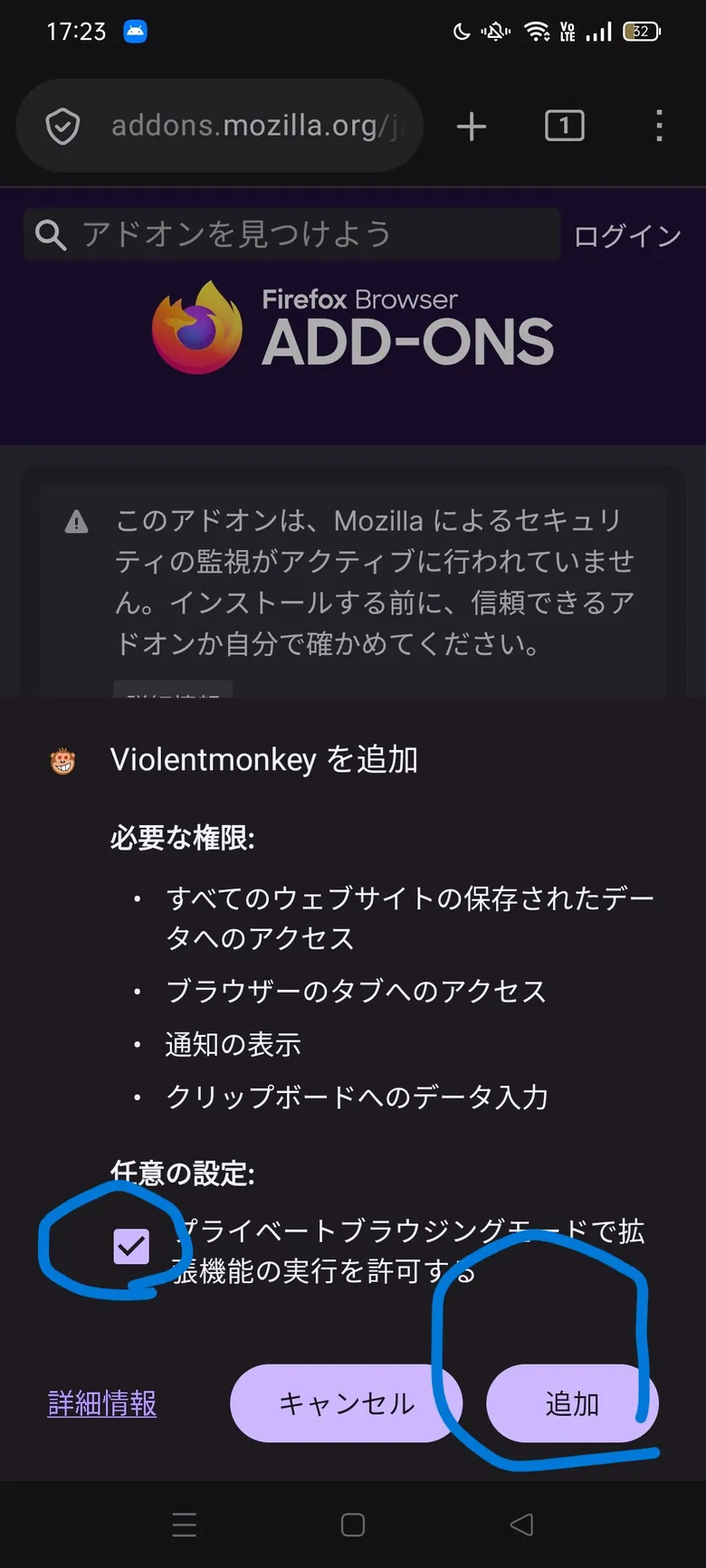 プライベートブラウジングでも使いたいときは、上のチェックも入れておきます。
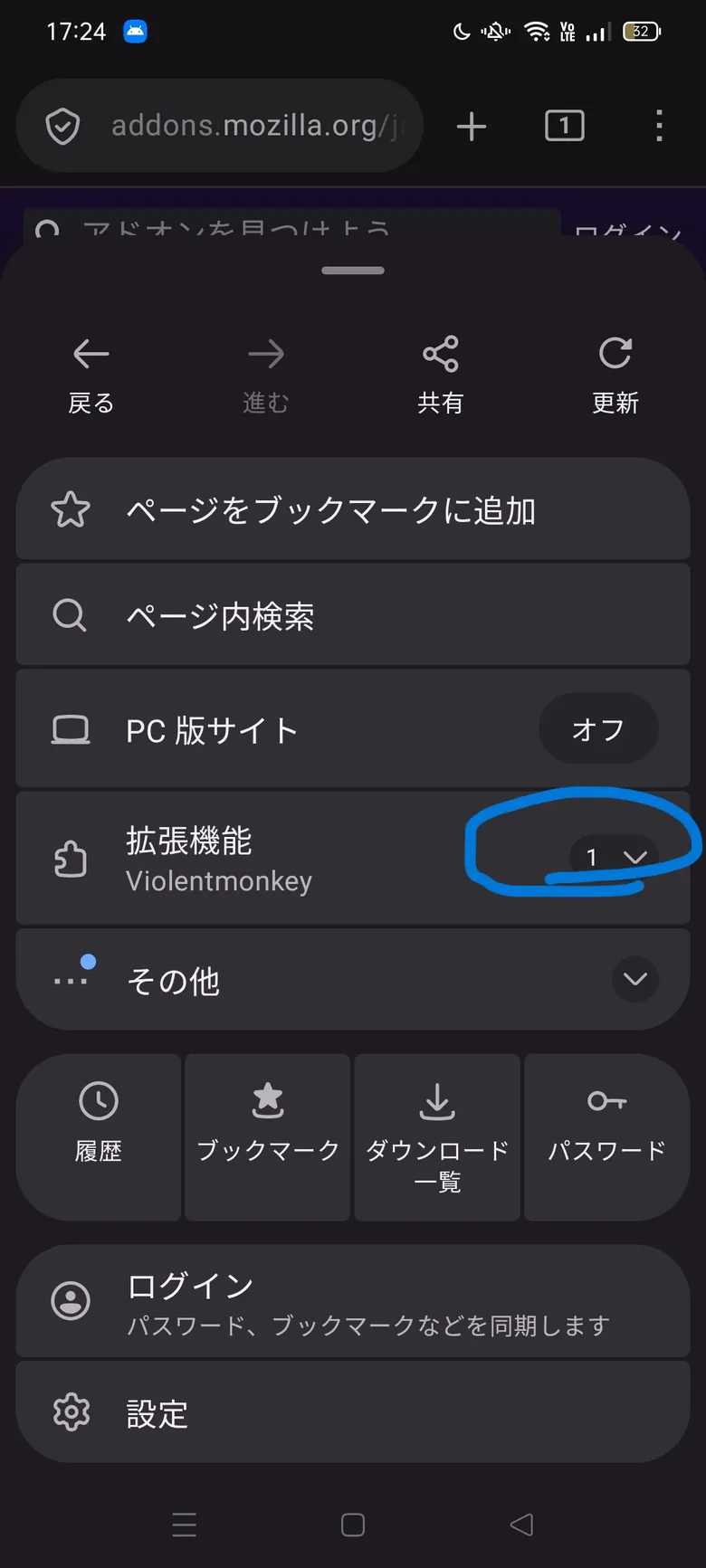
 - zeta のトーク画面を開いてから、右上の「⋮」を開き、
「拡張機能 Violentmonkey」の行の「1 ∨」を押して広げます。
- ここが大事です。「Violentmonkey」の文字をタップします。
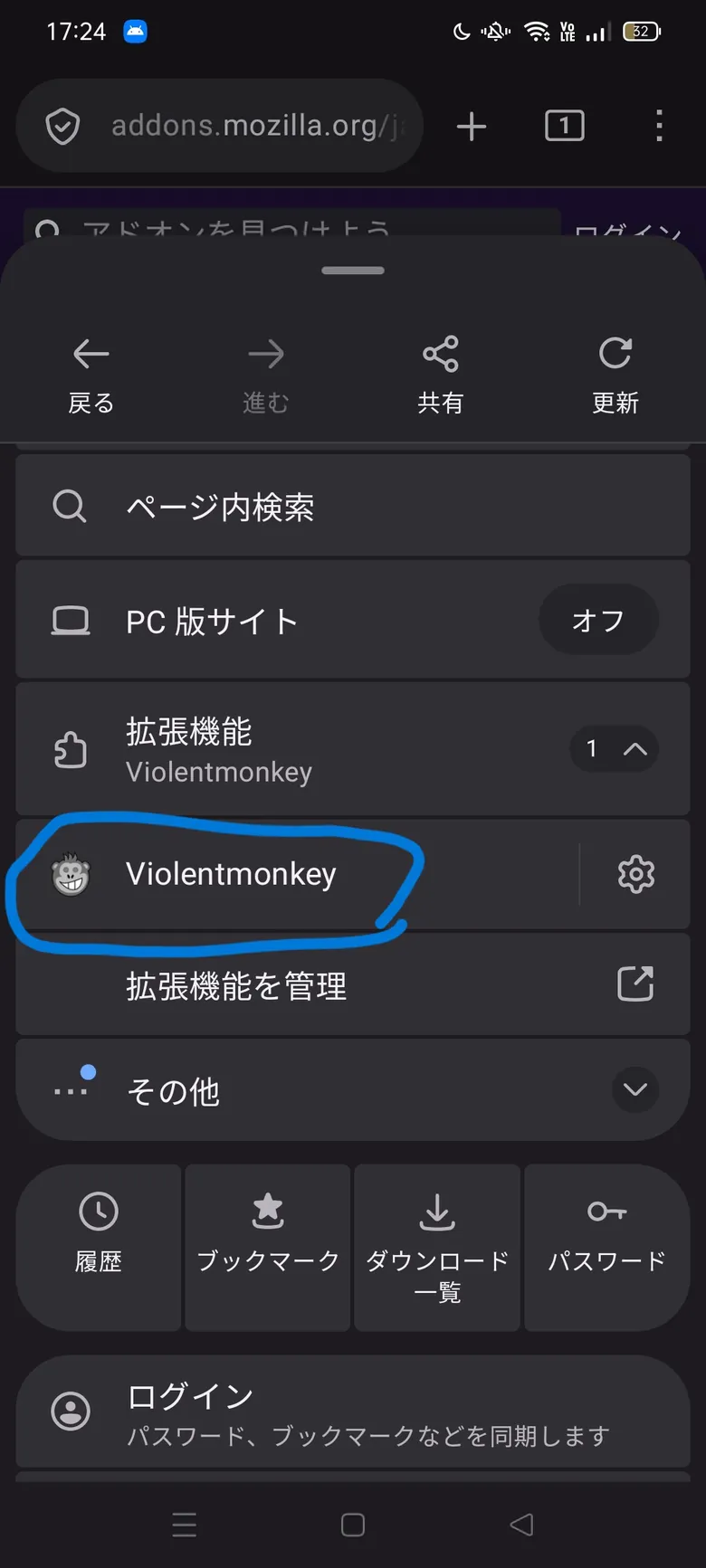 右の歯車ではありません。歯車は別の画面(拡張機能の設定)です。
ここで文字のほうをタップして開いた画面から追加しないと、そのページで動く設定になりません。
右の歯車ではありません。歯車は別の画面(拡張機能の設定)です。
ここで文字のほうをタップして開いた画面から追加しないと、そのページで動く設定になりません。 - 開いた画面の右上の「+」を押して、新しいスクリプトを作ります。
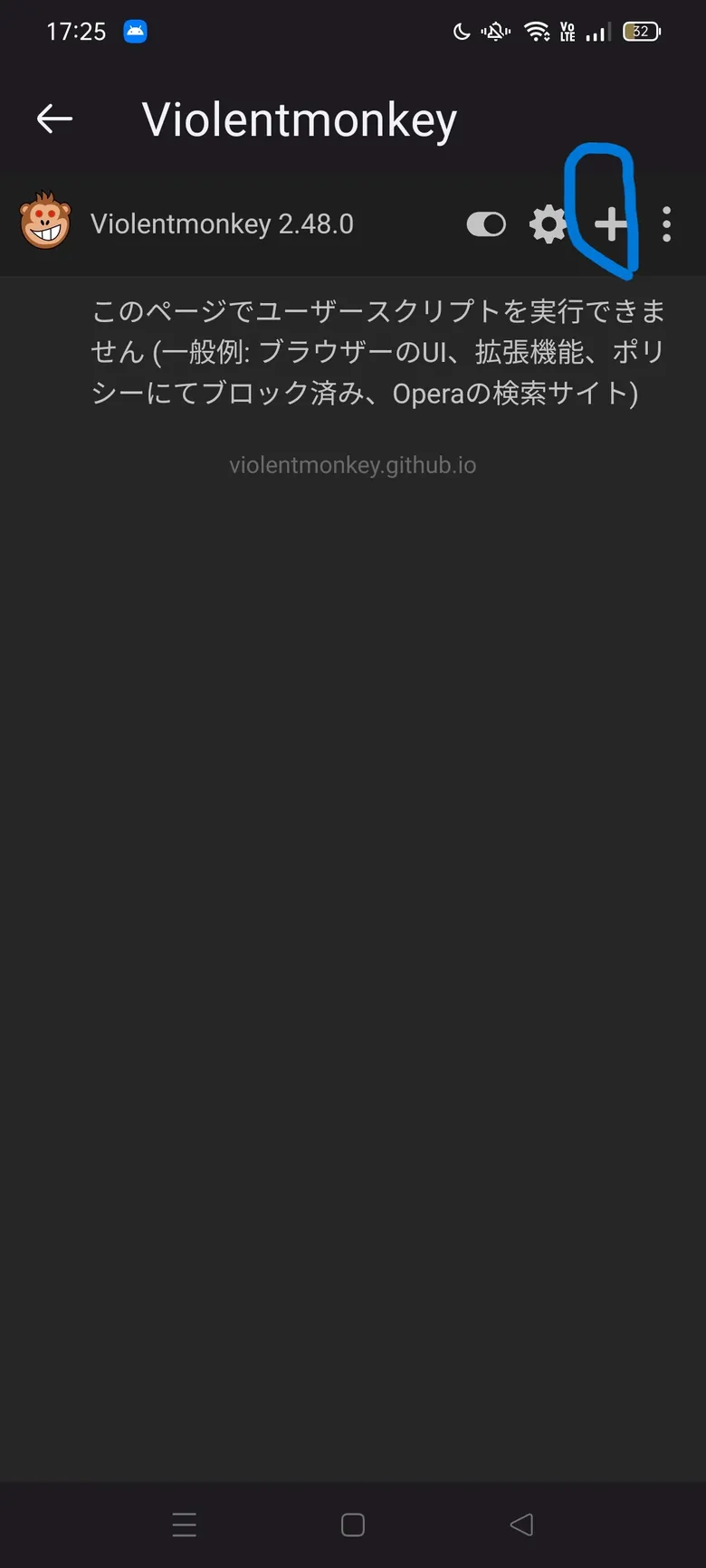 「このページでユーザースクリプトを実行できません」と出ていても構いません。
いま開いているページの話で、追加そのものはできます。
「このページでユーザースクリプトを実行できません」と出ていても構いません。
いま開いているページの話で、追加そのものはできます。 - 下のボタンでスクリプトをコピーして、中身を全部消してから貼り付けます。
- 右上の「保存して閉じる」を押します。
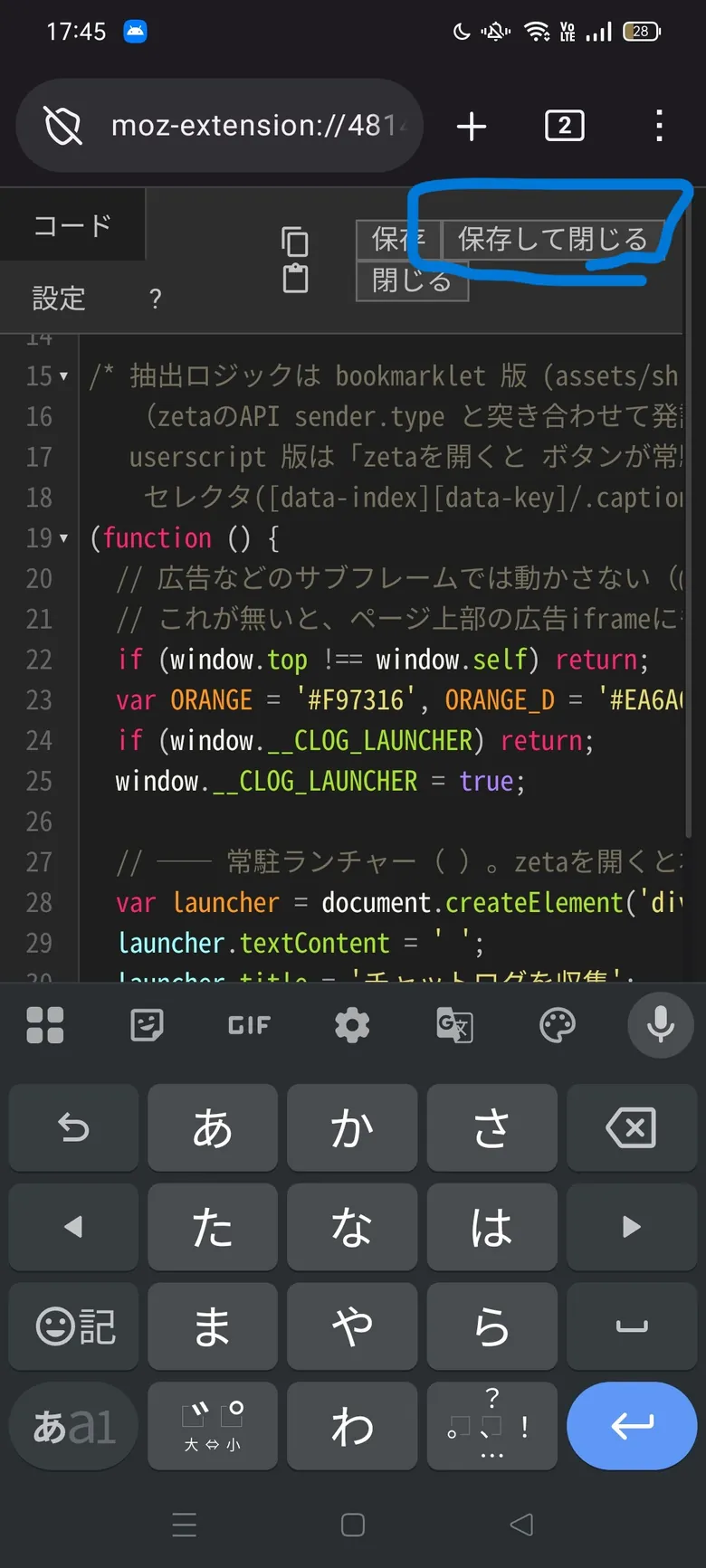
- zeta のトーク画面を開き直すと、右下にオレンジの丸いボタンが出ます。押すとパネルが出ます。 端末によっては、丸の中の 📥 の絵が出ないことがあります。 オレンジの丸が出ていれば、それで合っています。そのまま押してください。
スクリプトを新しくするとき。 上のボタンでもう一度コピーして、Violentmonkey で同じスクリプトを開き、 中身を全部消してから貼り直して保存します。これで必ず入れ替わります。
Chrome を使う方法
やることは「ブックマークを1つ作って、その中身を入れ替える」だけです。 ふつうのブックマークと違って、アドレスの欄に道具そのものを入れます。
- このページを開いたまま、右上の「⋮」を押して、「☆」(星)を押します。 これでこのページがブックマークに入ります。
- 下に「ブックマークを保存しました」と出るので、その中の「編集」を押します。 消えてしまったときは、「⋮」→「ブックマーク」から、 いま作ったものを長押しして「編集」を選んでください。
- 編集の画面が開きます。「名前」をトークを書き出すに変えます。
- 下のボタンで文字列をコピーします。
- 編集の画面の「URL」の欄を、いったん全部消して、いまコピーしたものを貼り付けます。
貼り付けたあと、先頭が
javascript:になっているか確かめてください。 Chrome が安全のために先頭を取り除くことがあります。消えていたら、手で書き足してください。 - 保存して、編集の画面を閉じます。
- zeta のトーク画面を開きます。
- アドレスバーをタップして、「トーク」と数文字だけ入力します。 下に「トークを書き出す」が出てくるので、それをタップします。 ブックマークの一覧からタップしても動きません。 かならずアドレスバーから呼び出してください。ここが分かりにくいので、Firefox のほうを勧めています。
- 画面の下にパネルが出ます。一番古いところまで遡ったら「完了して書き出す」を押します。
件数が 0 のまま増えないとき。
パネルの下にある「0件のまま進まないとき」を押すと、画面の作りを調べた文が出ます。
会話の中身は入りません。その文をコピーして
@aichara_prompt
へ送ってもらえれば、その端末に合わせて直します。
Android は、まだこちらで動かせていません。うまくいかない報告そのものが助かります。
2. 保存したファイルを読み込む
まだ選ばれていません
選んだファイルは、この画面の中だけで読み込みます。サーバーには送りません。 結果を見返せるように、読み込んだ会話はこの端末のブラウザに保存されます。もう一度ここから診断すると、新しいほうに置き換わります。
ボタンを押すと、端末のファイルを選ぶ画面が出ます。chatlog_ ではじまるファイルを選んでください。
パソコンで選ぶとき
ダウンロードフォルダに chatlog_ ではじまる HTML ファイルが入っています。それを選びます。
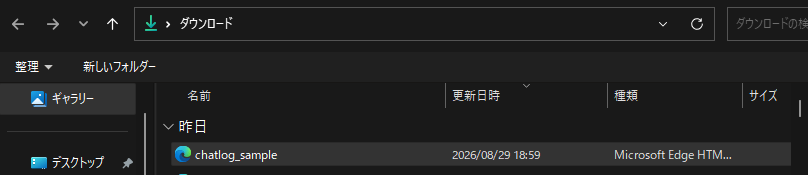
種類が「HTML ドキュメント」になっていれば合っています。開かずに、そのまま選んでください。
iPhone・iPad で選ぶとき
「ファイル」アプリが開きます。「最近使った項目」に chatlog_ ではじまるファイルがあります。
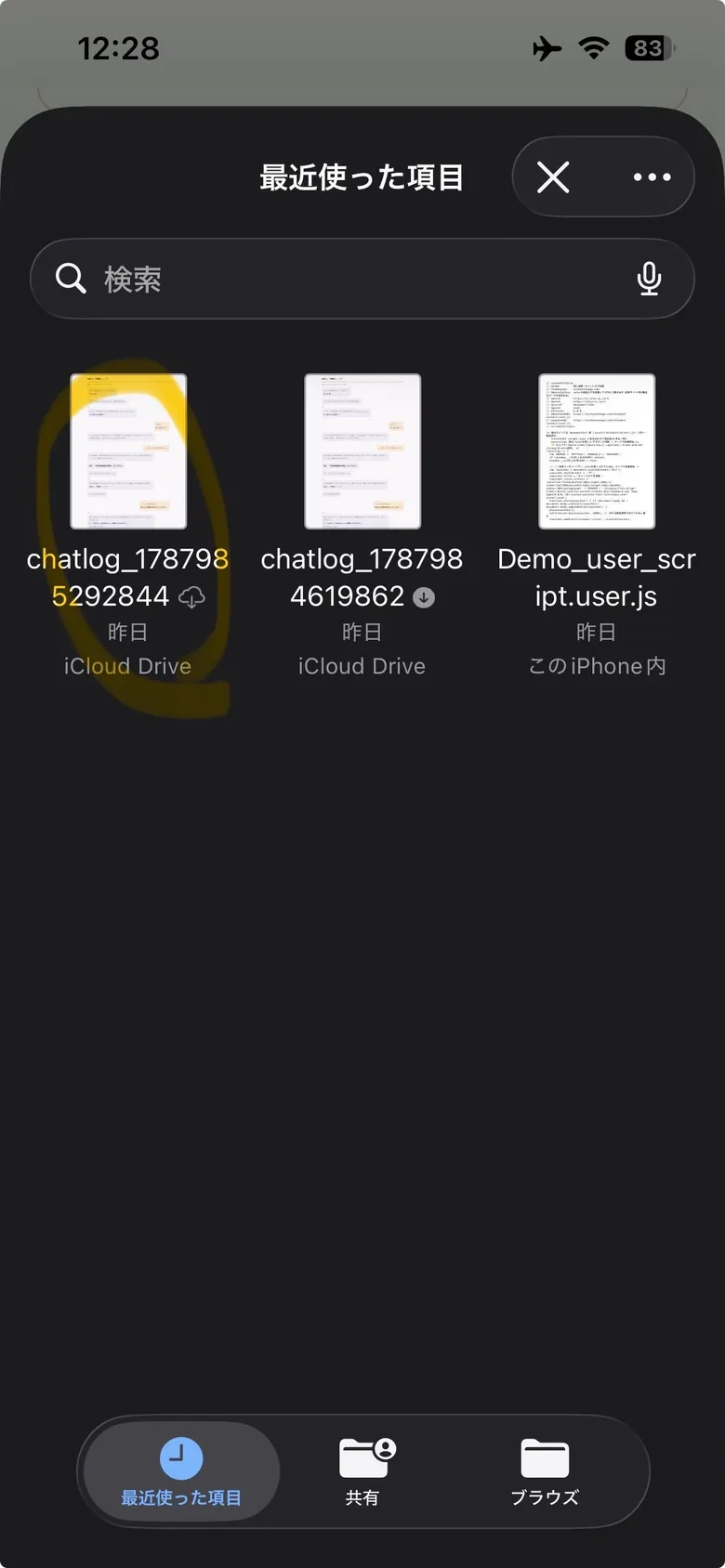
Safari の保存先は、初期設定では iCloud Drive です。見つからないときは、下の「ブラウズ」から
iCloud Drive の「ダウンロード」を開いてください。
ファイル名の右に雲のマークが付いているときは、まだ端末に降りてきていません。一度タップすると降りてきます。
Android で選ぶとき
ファイルを選ぶ画面が出たら、「ダウンロード」の中から chatlog_ ではじまるファイルを選びます。
画面が「最近のファイル」から始まることがあります。そのときは左上のメニューから「ダウンロード」に移ってください。
よくある質問
この診断では何が分かるの?
ふたりの会話を4つの軸(会話テンポ・熱量・距離の詰め方・物語の濃さ)で測って、 16の関係タイプのどれに当てはまるかを出します。あわせて相性スコアと、 書き方のくせを並べた数字が出ます。
占いではありません。書かれた文字を数えているだけです。 気持ちを言い当てるものでも、当たり外れがあるものでもありません。
相性スコアはどうやって決まっているの?
問いかけに返事が返っているか、相手の言葉を拾い直しているか、熱量が揃っているか、 ひとことの長さが噛み合っているか、どれだけ交わしたか、互いに呼びかけているか。 この6つを配点して合計しています。
55〜100 の範囲に収めています。 低い点を出して落ち込ませるための道具ではないので、下限を設けています。
会話の中身は、そちらに残りますか?
残りません。読み込んだファイルを当社のサーバーへ送ることはありません。 判定はこの画面の中だけで終わります。
結果を見返せるように、読み込んだ内容はあなたの端末のブラウザの中にだけ置かれます。 もう一度診断すれば新しいものに置き換わり、ブラウザの閲覧データを消せば消えます。
結果の「AIからのコメント」は、会話から数えた数値だけをAIに渡して書いています。 本文は渡していません。「AIの総評」と「推しの感情グラフ」だけは、 あなたがボタンを押したときにかぎり、会話の抜粋(最大200件・各60字まで)も渡します。 渡す前に、URL・メールアドレス・電話番号は伏せ字にしています。
AIへ渡した内容も、当社は保存しません。受け渡しをするだけです。 抜粋を渡す先は Google の Gemini です。有料での利用なので、同社の規約により、 渡した内容が Google の製品やサービスの改善に使われることはありません。
それでも、押した時点で会話の抜粋が当サイトの外へ出ることに変わりはありません。 気になる場合は、「AIの総評」「推しの感情グラフ」のボタンを押さないでください。 押さなければ、抜粋が外に出ることはありません。
くわしくはプライバシーポリシーに書いています。
診断した結果を消したい
もう一度診断すれば、新しいほうに置き換わります。跡形もなく消したいときは、 ブラウザの閲覧データ(サイトデータ)を削除してください。
どのくらいの量があれば診断できる?
少なくても結果は出します。ただ、100メッセージ(50往復ほど)を超えたあたりから 数字が落ち着いてきます。
それより短いときは、ひとつの発言が全体を大きく動かすので、 結果の上に「参考値です」と表示します。
「エロがり度」は何を数えているの?
そちらの方向に寄った言葉が、どれくらい出ているかだけを数えています。 何があったかを判定しているわけではありません。
言葉を数えているだけなので、たとえ話や情景の描写でも拾うことがあります。 数え方も判定も、この画面の中だけで終わります。
複数人のトーク(グループ)でも診断できる?
できます。読み込んだときに話し手が3人以上いると、診断するふたりを選ぶ画面が出ます。 「あなた」と「推し」を選んでください。
この診断はふたりの関係を測るものなので、 選んだ2人以外の発話は使いません。ほかの人が割り込んでいる部分も外れます。 組み合わせを変えれば、同じファイルで何度でも診断し直せます。
ほかのキャラとのトークも診断できる?
できます。トークごとに書き出して、そのつど読み込んでください。
端末に残るのは最後に診断した1件だけです。 前の結果を取っておきたいときは、結果の画面を保存しておいてください。
やり直したい・途中でやめてしまった
そのとき集まっていた分だけが書き出されます。足りなければ、もう一度やり直してください。
続きからにはなりません。そのつど、一番古いところまで遡り直しになります。
ブックマークを押しても、パネルが出てこない(パソコン)
まず、ブックマークの URL の先頭を見てください。
javascript: が消えていることがあります。
貼り付けたときに、ブラウザが安全のために取り除いてしまうためです。
ブックマークを編集して、先頭に javascript: を
手で書き足せば動きます。
スクロールしても件数が増えていかない
集められるのは画面に読み込まれた分だけです。指やホイールを速く動かすと読み飛ばします。 ゆっくり動かしてください。
一番上まで行っても増えなくなったら、そこがそのトークの先頭です。
Android で、ブックマークを押しても反応しない
ブックマークの一覧から押しても動きません。アドレスバーから呼び出してください。
zeta のトーク画面を開いたまま、アドレスバーに登録した名前を数文字入れます。 下に出てくる候補を押してください。そのまま検索してしまうと動きません。
iPhone で「スクリプトを実行できません」と出る
iPhone と iPad では、ブックマークからこの種のツールを動かせません。 Safari も Chrome も同じ仕組みを使っているため、ブラウザを変えても直りません。
上の「iPhone・iPad(Safari)」の欄を開いて、 Userscripts という無料アプリを使う手順に進んでください。
iPhone で設定したのに 📥 のボタンが出ない
Safari をいったん完全に終了してから、開き直してください。 保存しただけでは反映されないことがあります。
それでも出ないときは、設定アプリ → Safari → 機能拡張 → Userscripts を開いて、 許可の対象が「すべてのWebサイト」になっているか確かめてください。
これは zeta の公式ツール?
いいえ。当サイトが独自に作ったもので、zeta の運営とは関係がありません。 個人で楽しむ範囲でお使いください。