AIキャラチャ
zetaのトークを保存する方法。履歴を端末にファイルで残す
推しとのやり取りを、そのまま読める1枚のHTMLファイルに書き出す道具です。 無料で、登録は要りません。パソコンでも、iPhone・Android でもできます。 書き出しはブラウザの中だけで終わります。会話の中身が当サイトに送られることはありません。
zetaの「トーク保存」と、このページの保存は別のものです
zeta のメニューにある「新しいトーク」には、「内容を保存後、新たに始めることが可能です」という説明が付いています(原文のまま)。 これはzeta の中に残す保存で、端末にファイルは出ません。 プロットが消えると、そこに紐づいたトークも一緒に消えます。
このページの道具がするのは端末に残す保存です。書き出したファイルは、 zeta の側で何が起きても、あなたの手元に残ります。
公式にできることの一覧、ほかの方が共有している保存のしかた、規約まわりの話は zetaでトーク履歴が消える前に、手元に残しておきたいときにまとめています。
書き出すとこうなります
- 吹き出しのまま読めます。あなたと相手の発言が左右に分かれ、 地の文(アスタリスクで囲んだ描写)は薄い字で入ります。
- ブラウザで開くだけです。ファイル1つの中に見た目まで入っているので、アプリも通信も要りません。
- ファイル名は chatlog_ ではじまります。トークごとに書き出して、何個でも残せます。
入らないものもあります。日時は入りません。 zeta の画面に出ていないので取れず、残るのは発言の並び順です(書き出した日時だけはファイルに入ります)。 画像・ボイス・スタンプも入りません。文字だけです。
保存のしかた
スマホに入れる道具は、一覧に「推し診断 チャットログ収集」という名前で並びます。 当サイトの診断と同じ道具を配っているためです。書き出すだけなら、診断は要りません。
いまは zeta に対応しています。パソコンでもスマホでもできます。 準備のしかたが端末によって違うので、お使いの端末の欄を開いてください。
どの端末でも、パネルが出たあとの流れは同じです。
zeta のトーク画面で読み込む → 一番古いところまで、ゆっくり上にスクロール →
「完了して書き出す」→ chatlog_ ではじまる HTML ファイルが保存されます。
集まるのは、画面に読み込まれた分だけです。上まで遡らないと、
遡ったところから先の会話しか入りません。
はじめに、いちばん新しいところまでひとりでに下がります。最後の1画面を取りこぼさないためです。
下がりきったら、そのまま上へ遡ってください。
パソコン(Chrome・Edge・Safari など)
- 下のボタンで文字列をコピーします。
- ブックマークの管理画面を開きます。Chrome なら、アドレスバーに
chrome://bookmarks/と入れてください。 (Edge はedge://favorites/) - 右上の「…」から「新しいブックマークを追加」を選びます。
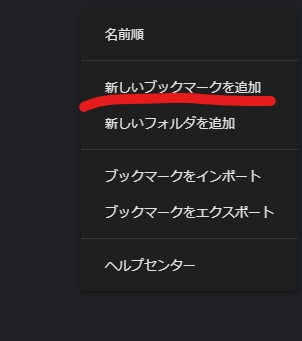
- 「名前」には「トークを書き出す」など分かるものを、「URL」には 1 でコピーした文字列を貼り付けて、保存を押します。
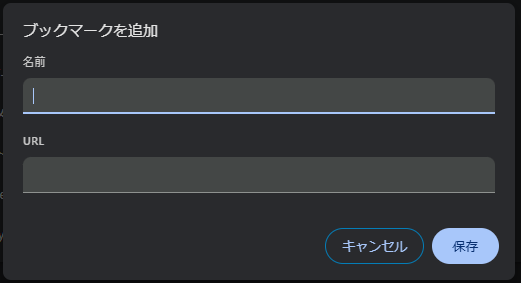 URL の欄には、ふつうのアドレスではなく javascript: ではじまる長い文字列が入ります。それで正しいです。
貼り付けたあと、先頭のjavascript:が消えていないか確かめてください。 ブラウザが安全のために自動で取り除くことがあります。消えていたら、先頭にjavascript:と手で打ち足してください。(コピーした文字列自体には入っています) - zeta を開いて、書き出したいトークの画面を表示します。
- ブックマークバーから、いま作ったブックマークを押します。
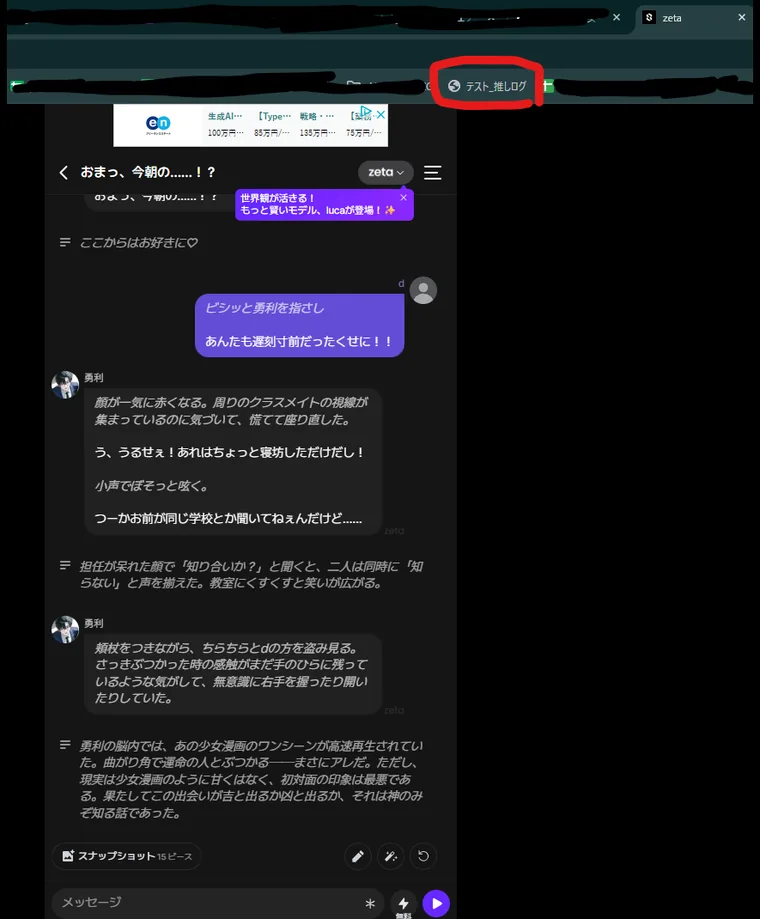
- 画面の下にパネルが出ます。過去の分を上にスクロールして読み込んでから、「完了して書き出す」を押します。
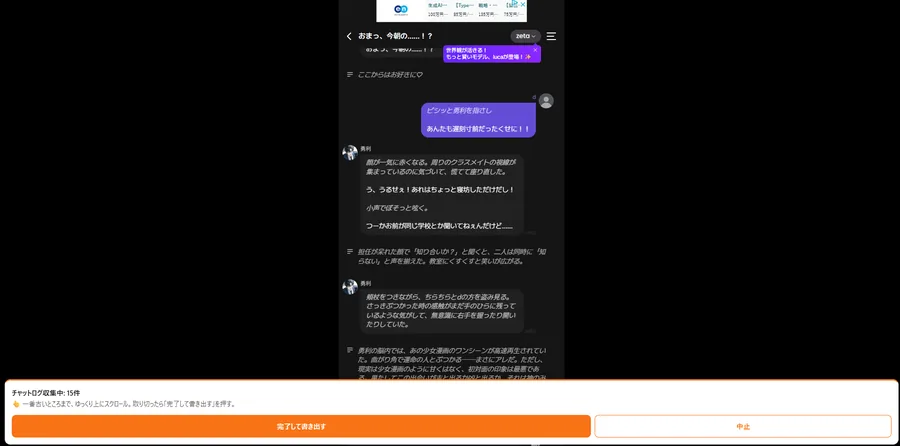
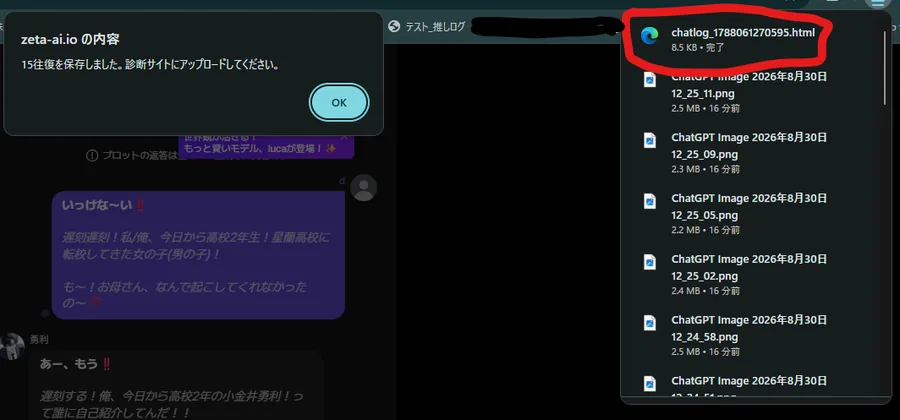
- 「保存しました」と出て、chatlog_ ではじまる HTML ファイルがダウンロードされます。
iPhone・iPad(Safari)
iPhone は、どのブラウザでもブックマークからの実行ができません。かわりに拡張機能を使います。
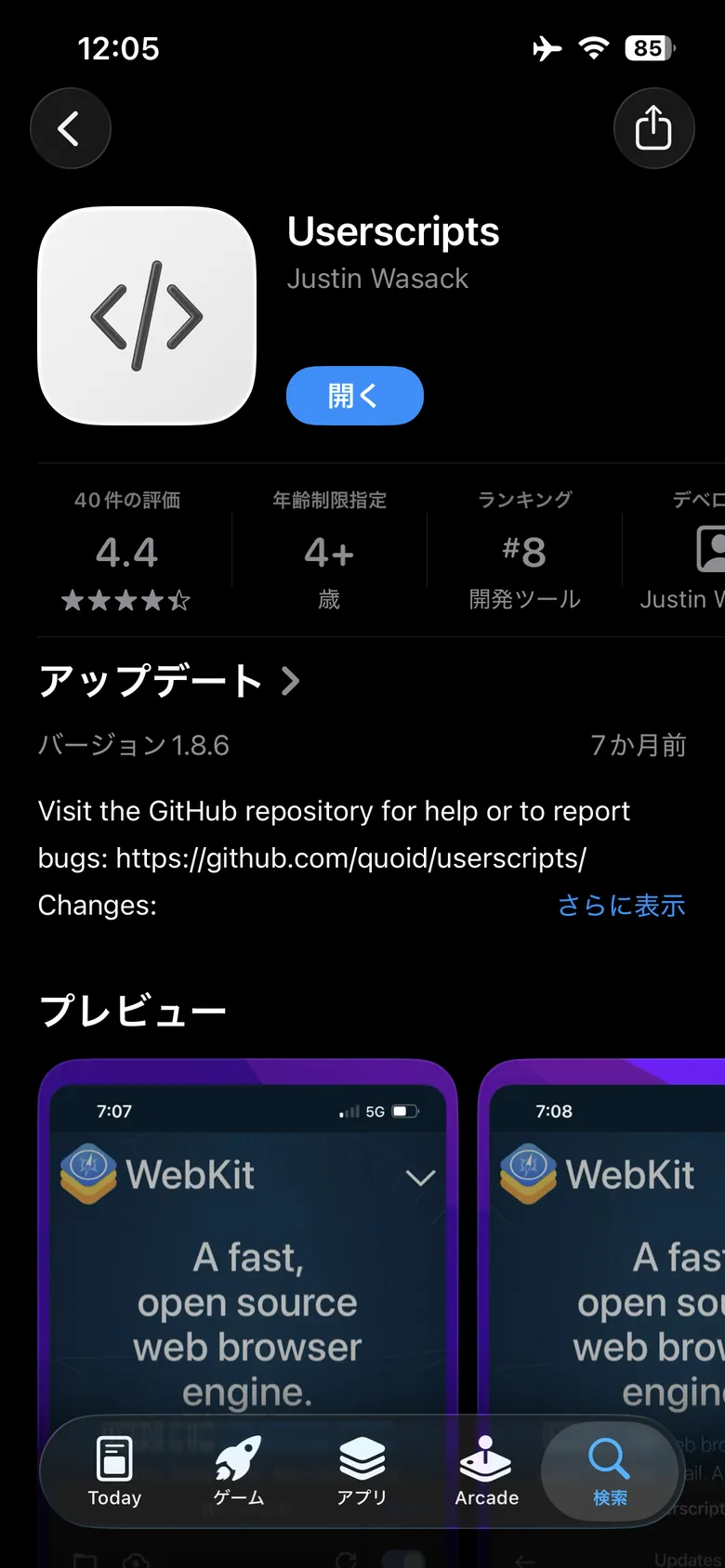
- App Store で「Userscripts」(無料)を入れます。
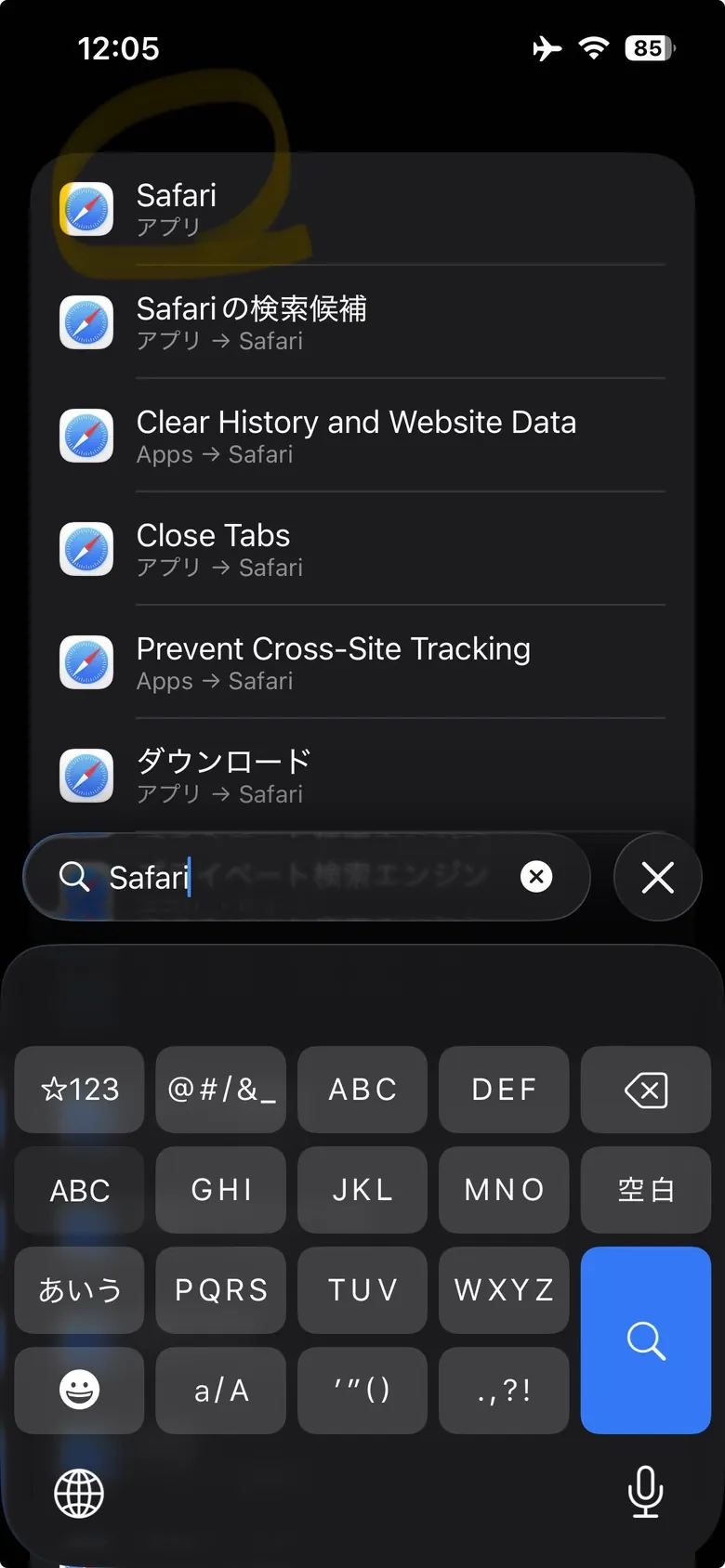
- 設定アプリを開き、「Safari」を探します。
- Safari の設定の中の「機能拡張」を開きます。
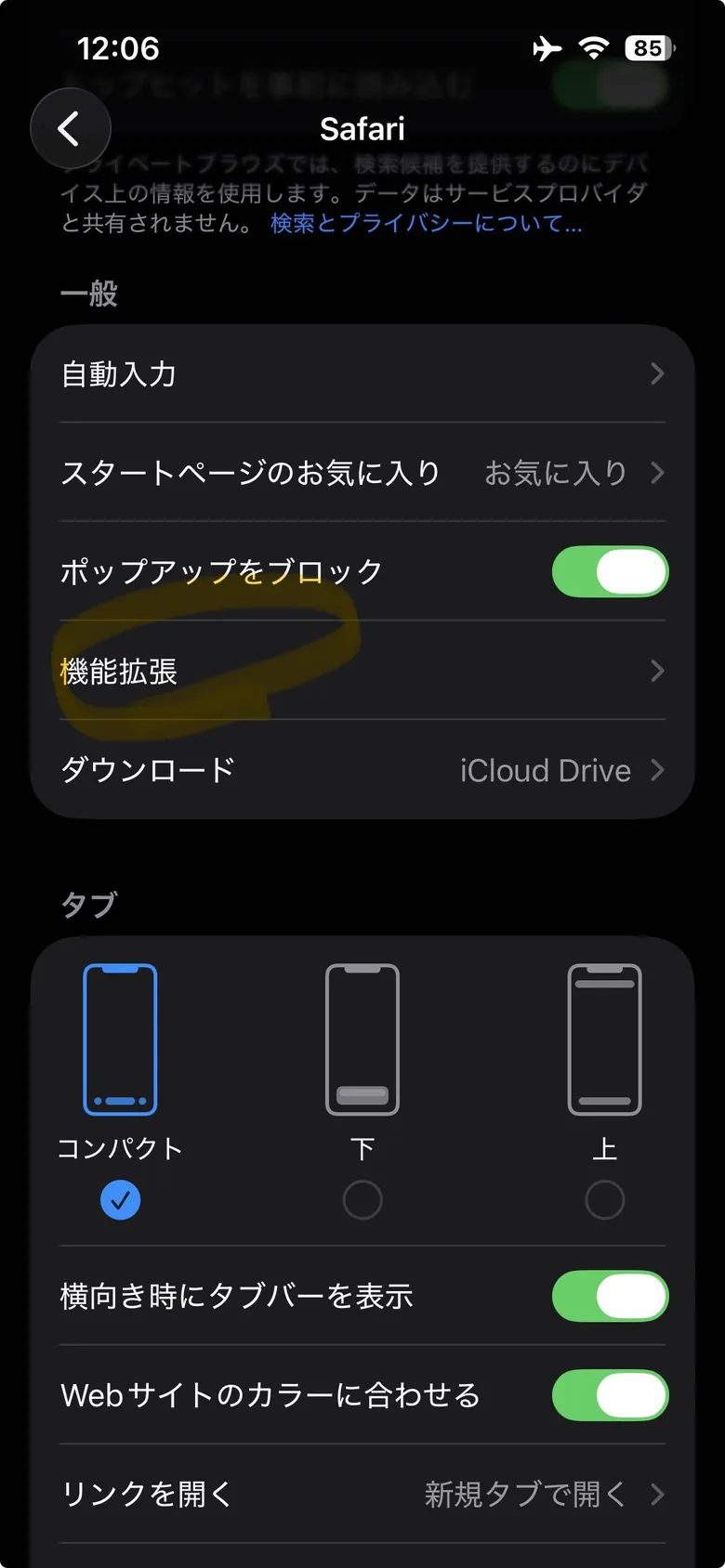
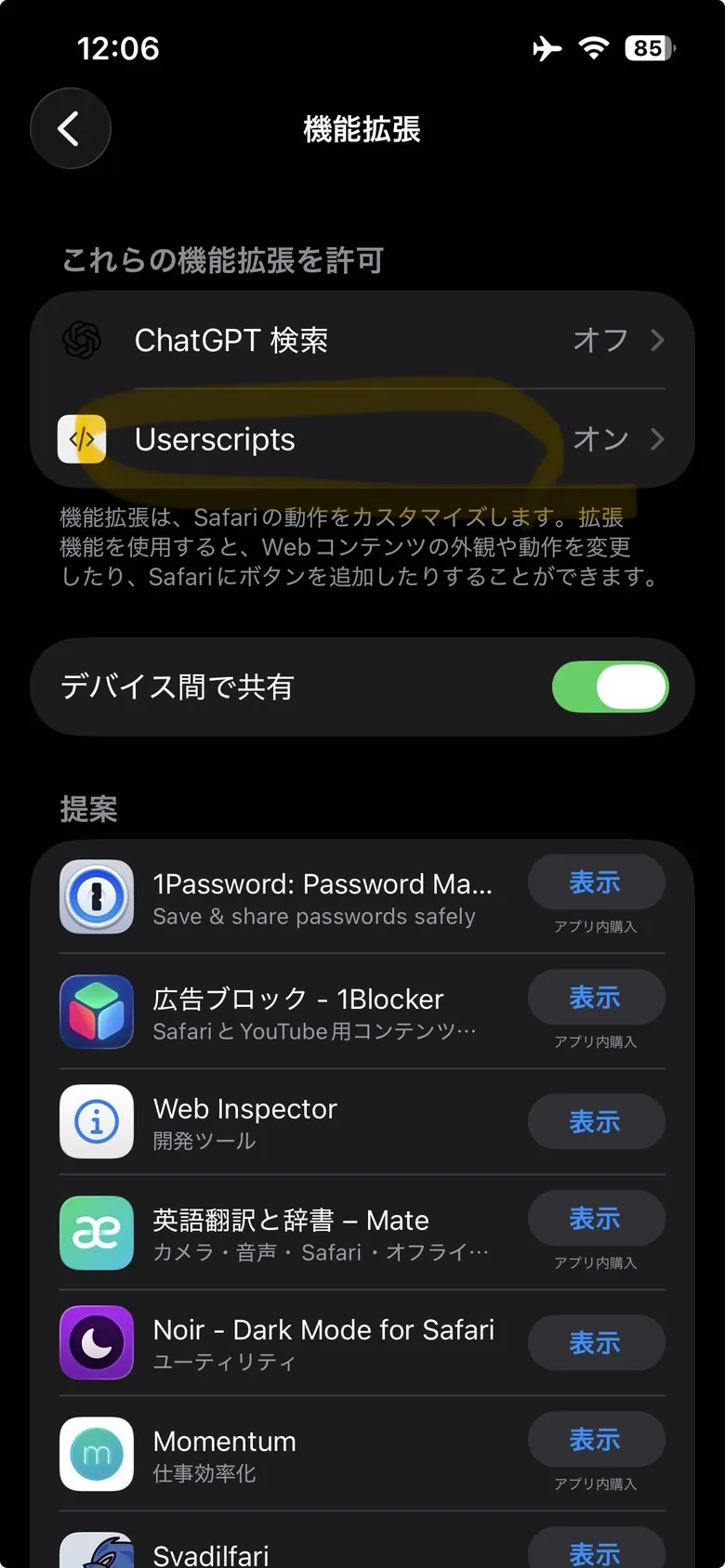
- Userscripts をオンにします。
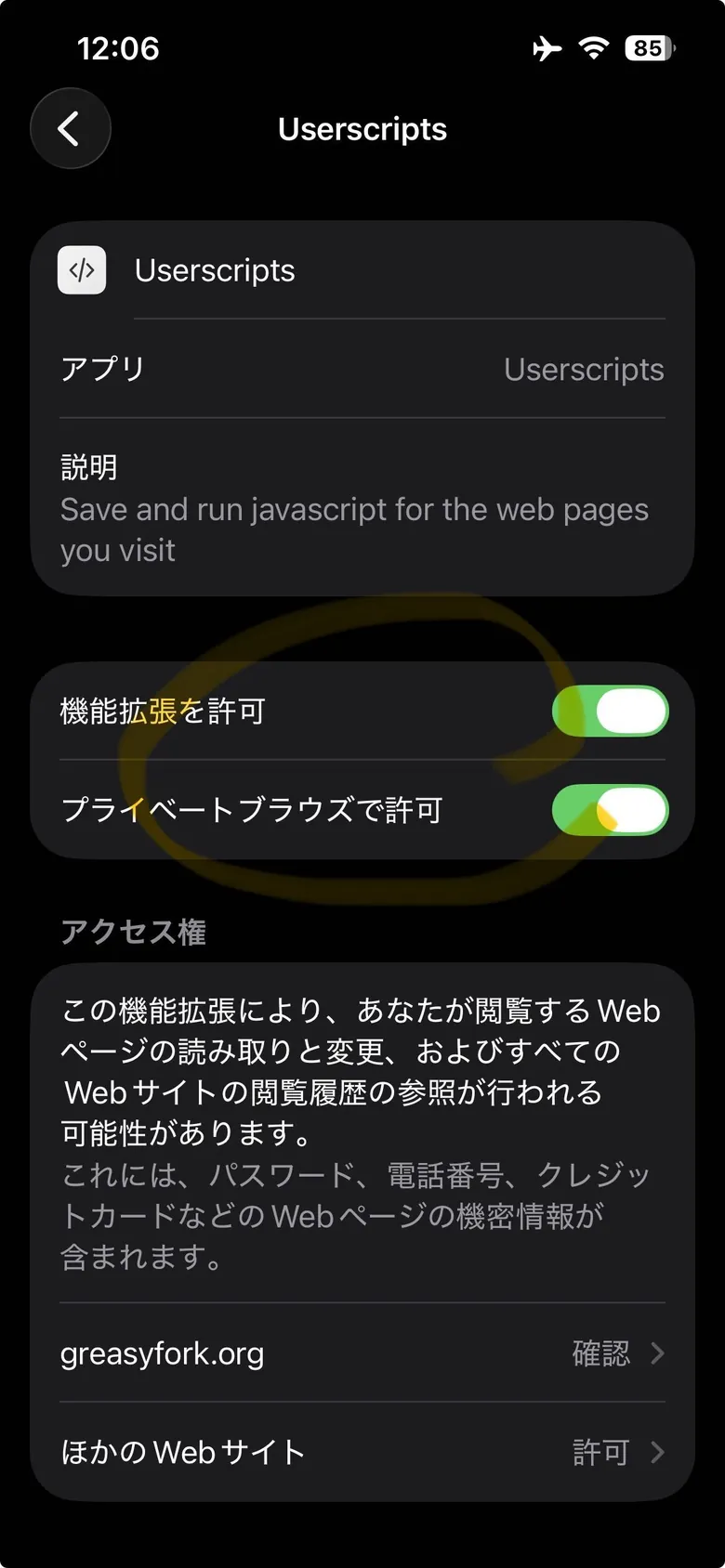
- Userscripts を開いて、「機能拡張を許可」をオンにします。
- Userscripts アプリを一度開いて閉じます。 これで「ファイル」アプリの中に Userscripts フォルダができます。 フォルダを選ぶ画面は出ません。自動で作られます。
- 下のボタンで、スクリプトをコピーします。 短いのはこれで合っています。中身は読み込みの案内だけで、 本体は毎回このサイトから読み込みます。こちらが直しても、貼り直しは要りません。
- テキストを編集できるアプリを1つ入れます。 無料の EasyEditText で確認しています。 iPhone の Userscripts には、スクリプトを書くための画面がありません。 そのため、ファイルを別のアプリで書き換えます。
- 「ファイル」アプリを開き、下の「ブラウズ」から「このiPhone内」を開きます。
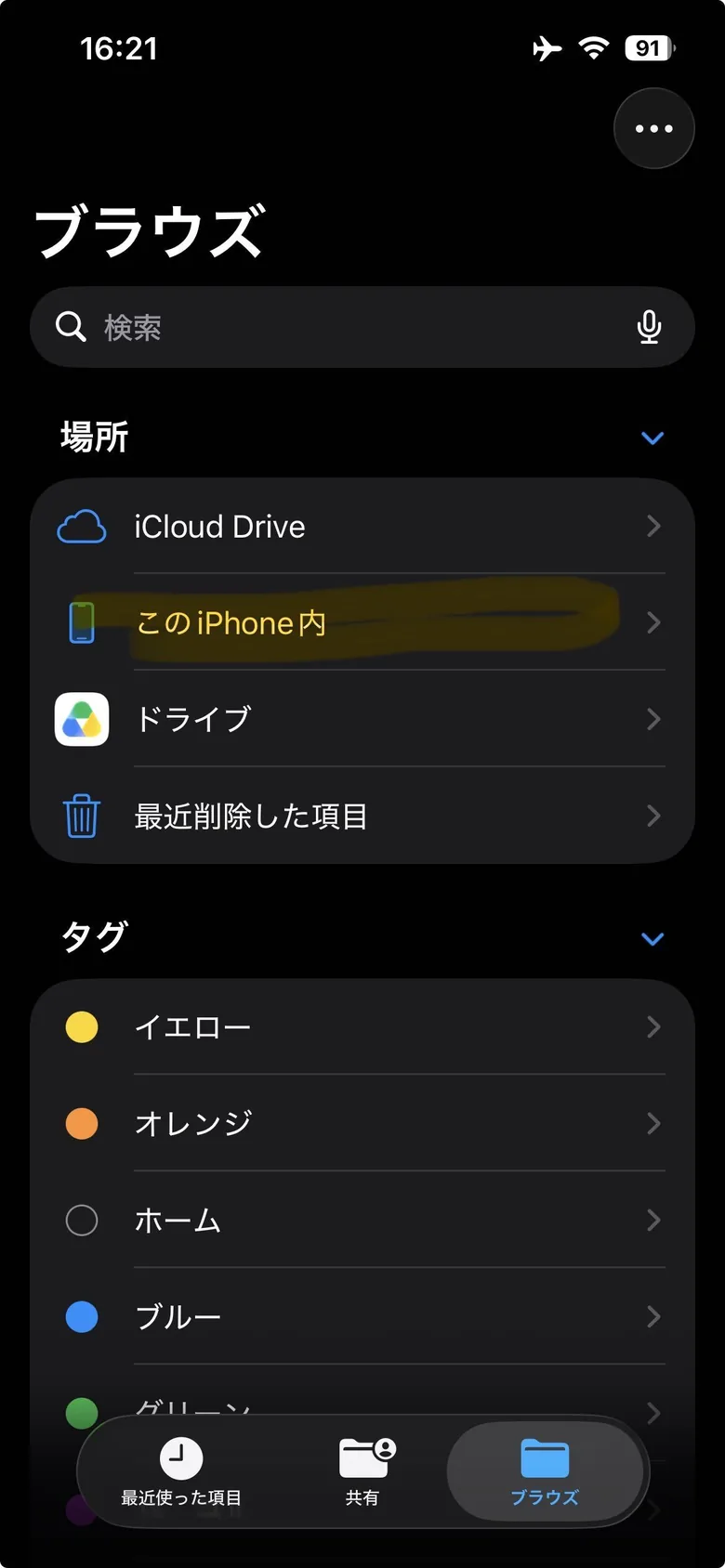
- 「Userscripts」フォルダを開きます。
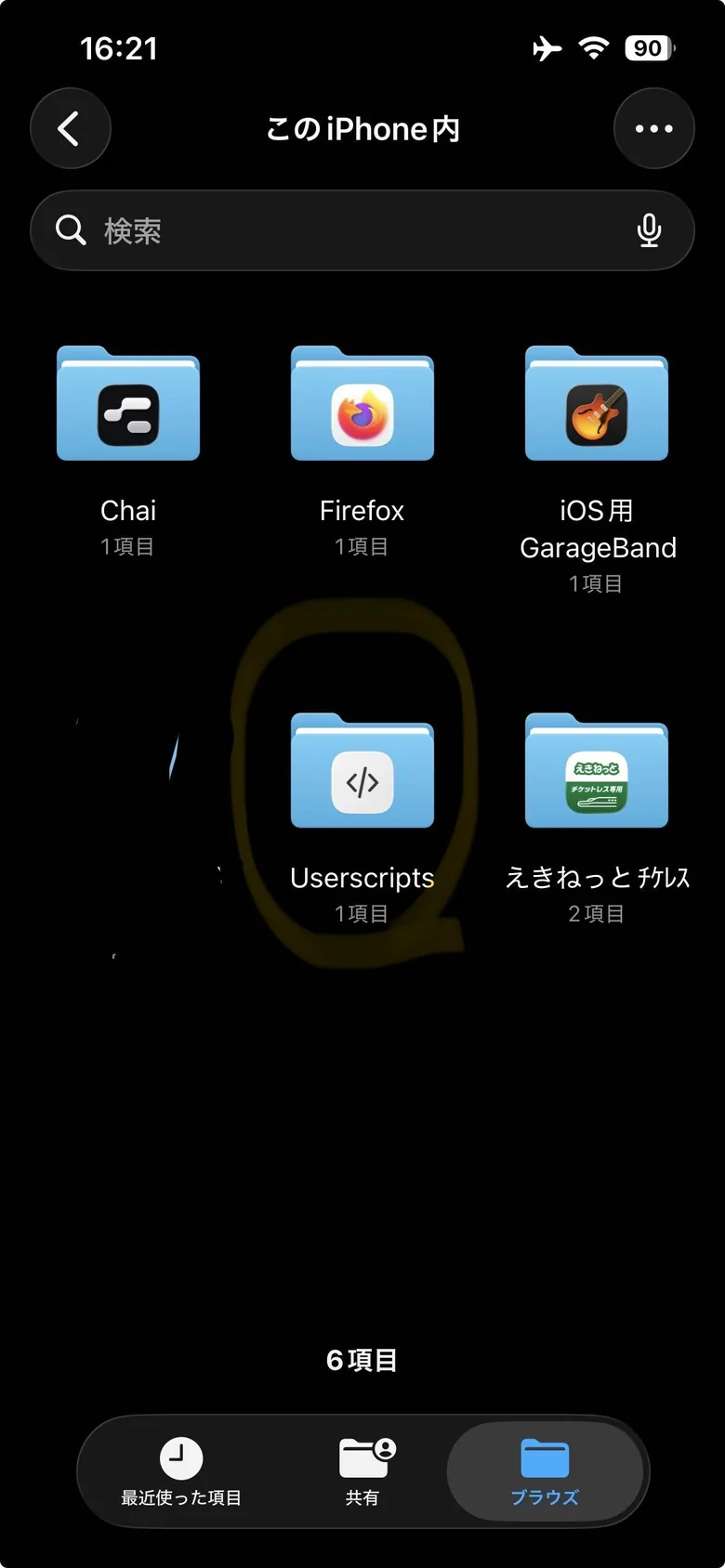 見当たらないときは、Userscripts アプリをもう一度開いてから戻ってきてください。
 - 中に
Demo_user_script.user.jsという見本のファイルがあります。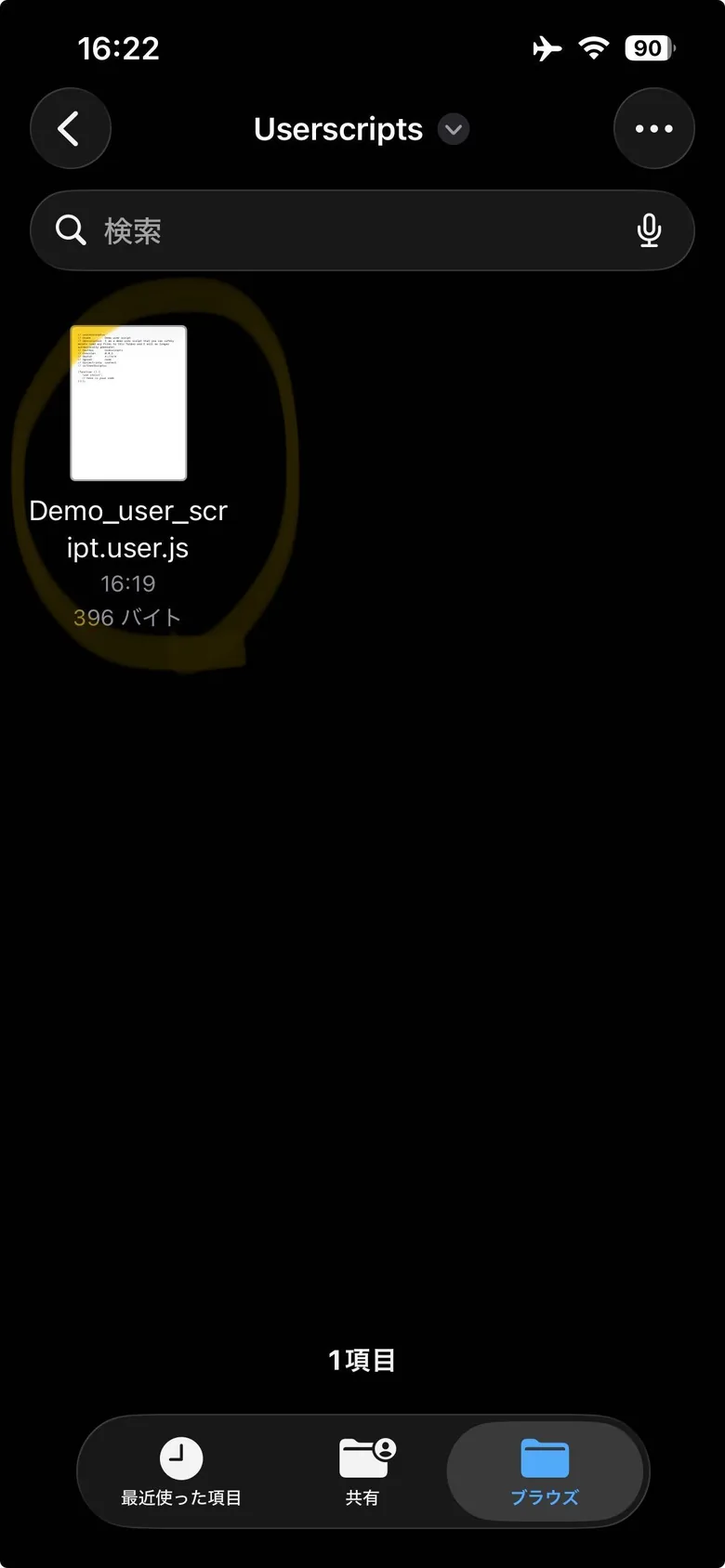
- そのファイルを長押しして、出てきたメニューの「共有」を押します。
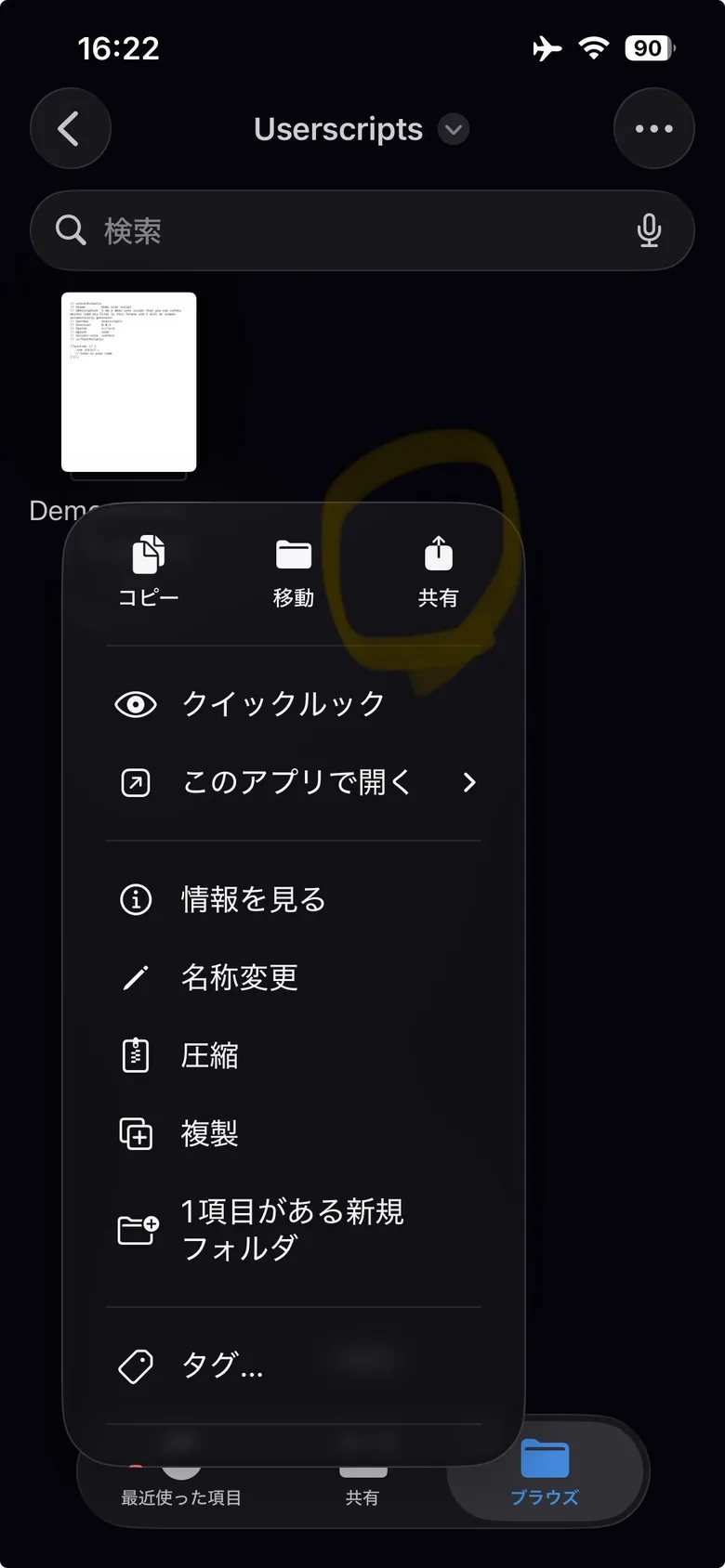
- 共有の一覧から、さきほど入れたテキストのアプリを選びます。

- 中身が開きます。すべて消してから、コピーしたものを貼り付けて保存します。
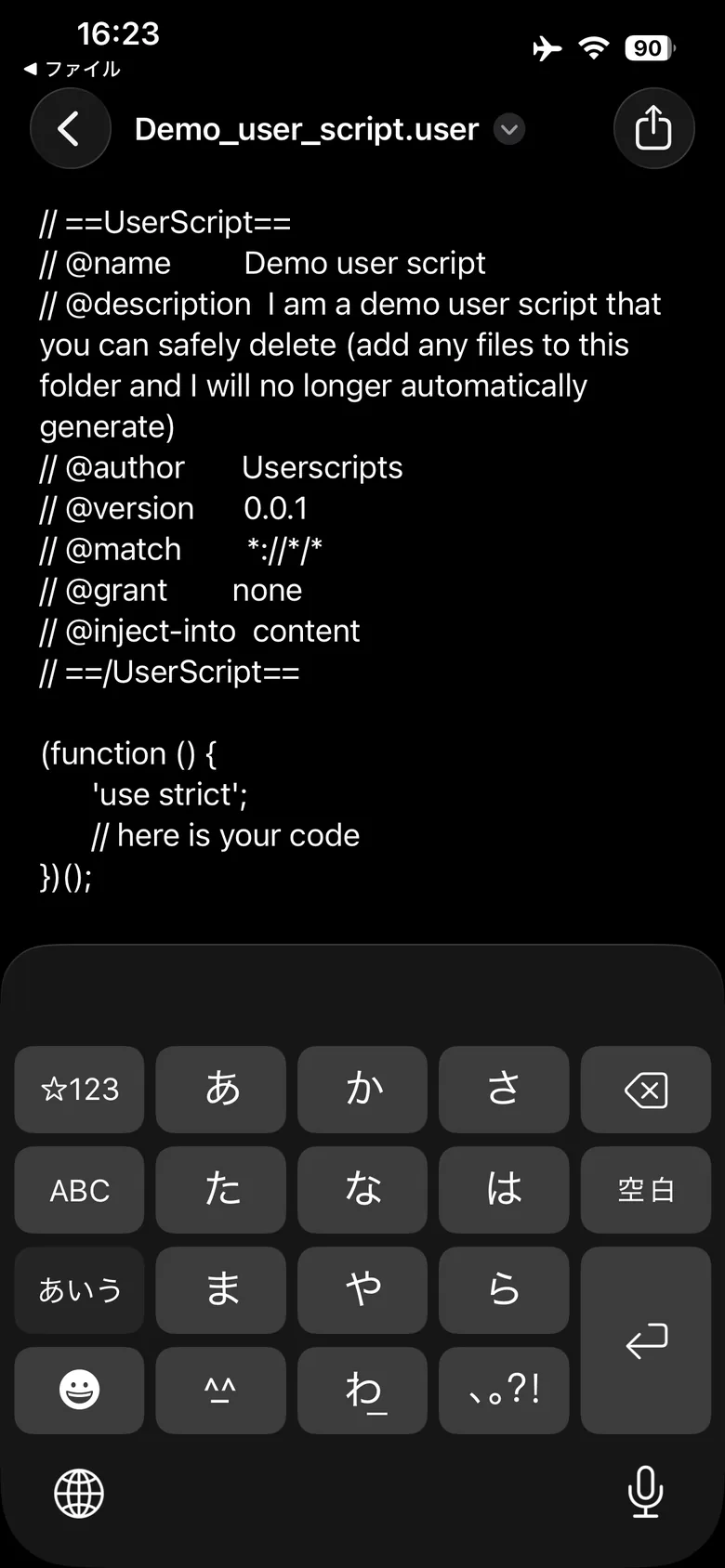 ファイル名と、末尾の .user.js は変えないでください。
変えると Userscripts が読み込まなくなります。
ファイル名と、末尾の .user.js は変えないでください。
変えると Userscripts が読み込まなくなります。 - Userscripts アプリをもう一度開きます。 一覧に「推し診断 チャットログ収集」が出ていれば、読み込めています。 Userscripts はフォルダを見に行ったときにファイルを読み直します。 書き換えただけでは気づかないことがあるので、ここで一度開いておきます。
- Safari をいったん完全に終了してから開き直します。 (画面を下から上にスワイプしてアプリの一覧を出し、Safari を上へ払って消します)
- zeta のトーク画面を開くと、右下にオレンジの丸いボタン(📥)が出ます。
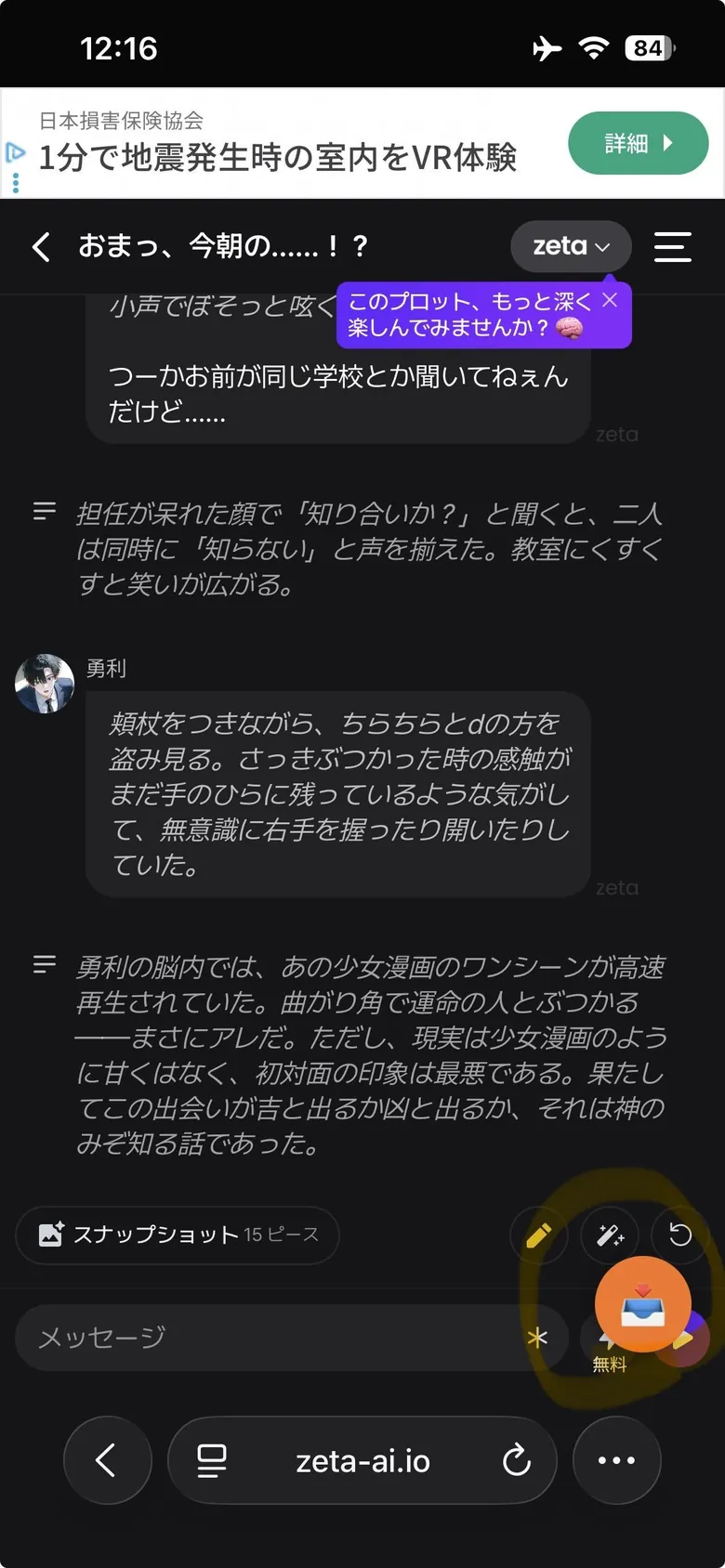 出ないときは、Userscripts がこのサイトでオンになっているかを見てください。
やり方は、この下の「📥 が出てこない」を開いてください。
出ないときは、Userscripts がこのサイトでオンになっているかを見てください。
やり方は、この下の「📥 が出てこない」を開いてください。 - 押すとパネルが出ます。一番古いところまで遡ったら「完了して書き出す」を押します。
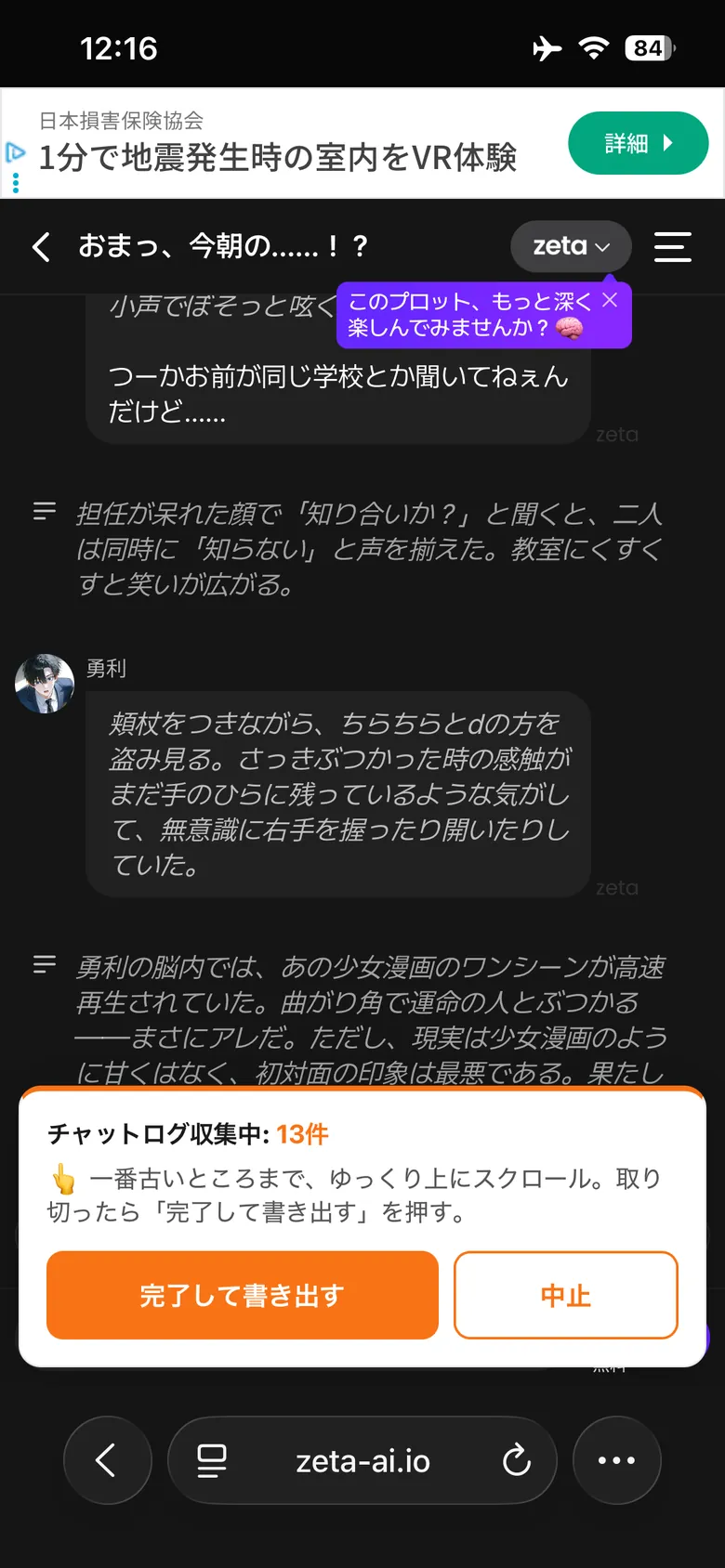
- ダウンロードの確認が出るので、「ダウンロード」を押します。
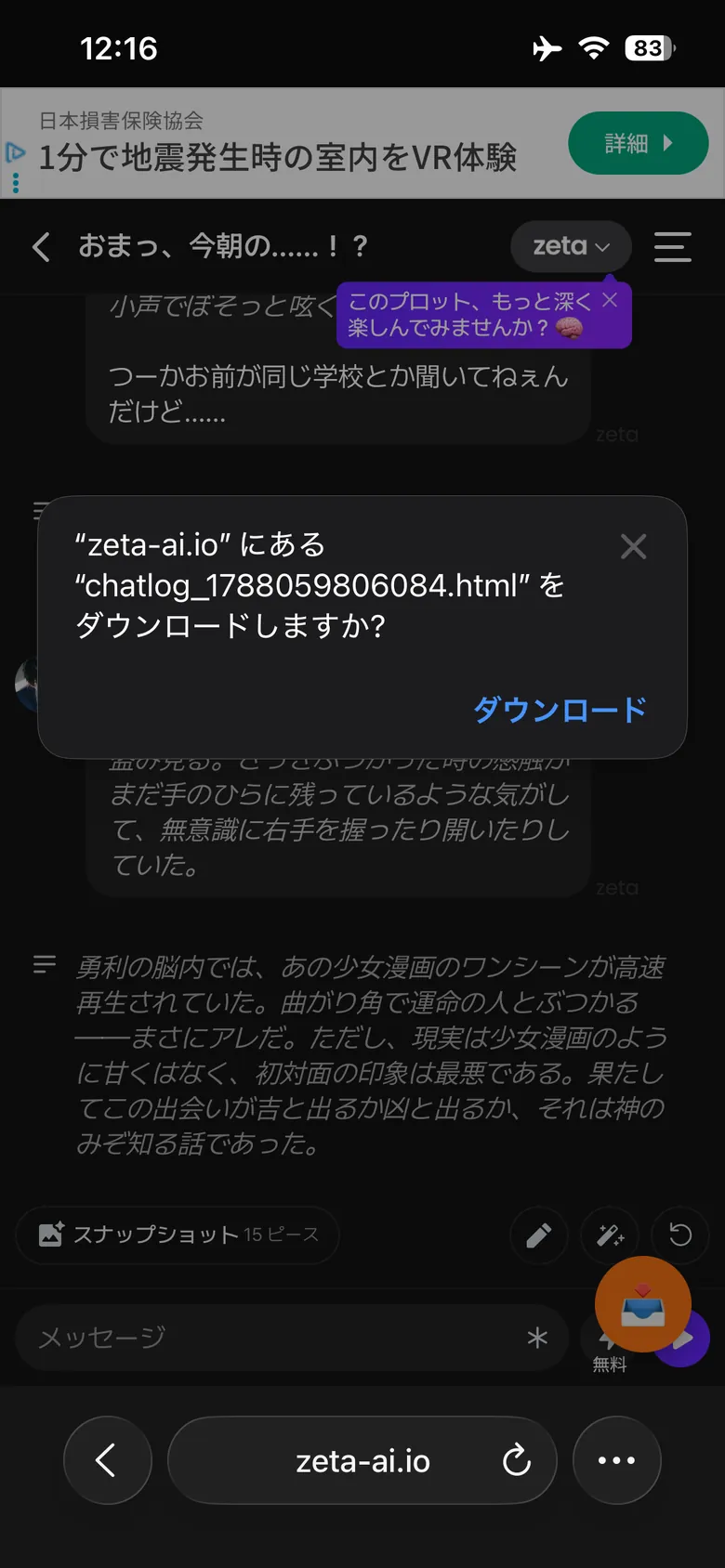
📥 が出てこないとき
手順どおりに入れても出ないことがあります。これで直った例があるので、上から順に試してください。
- zeta の画面で、下のアドレスバーの左にあるアイコン(パズルのピースの形)を押します。
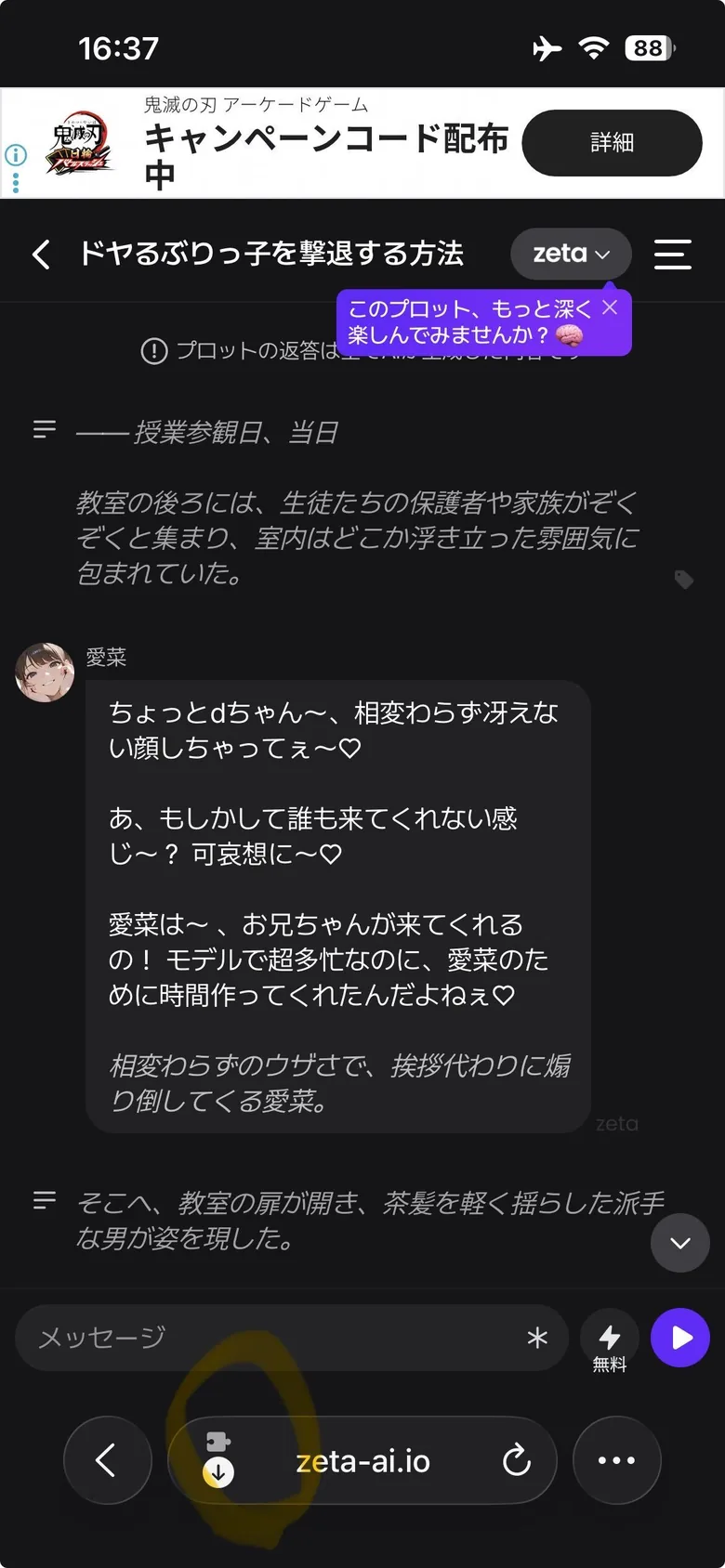 「ぁあ」が出ている端末もあります。どちらでも、押したあとは同じです。
 - 出てきた一覧の「Userscripts」を押します。
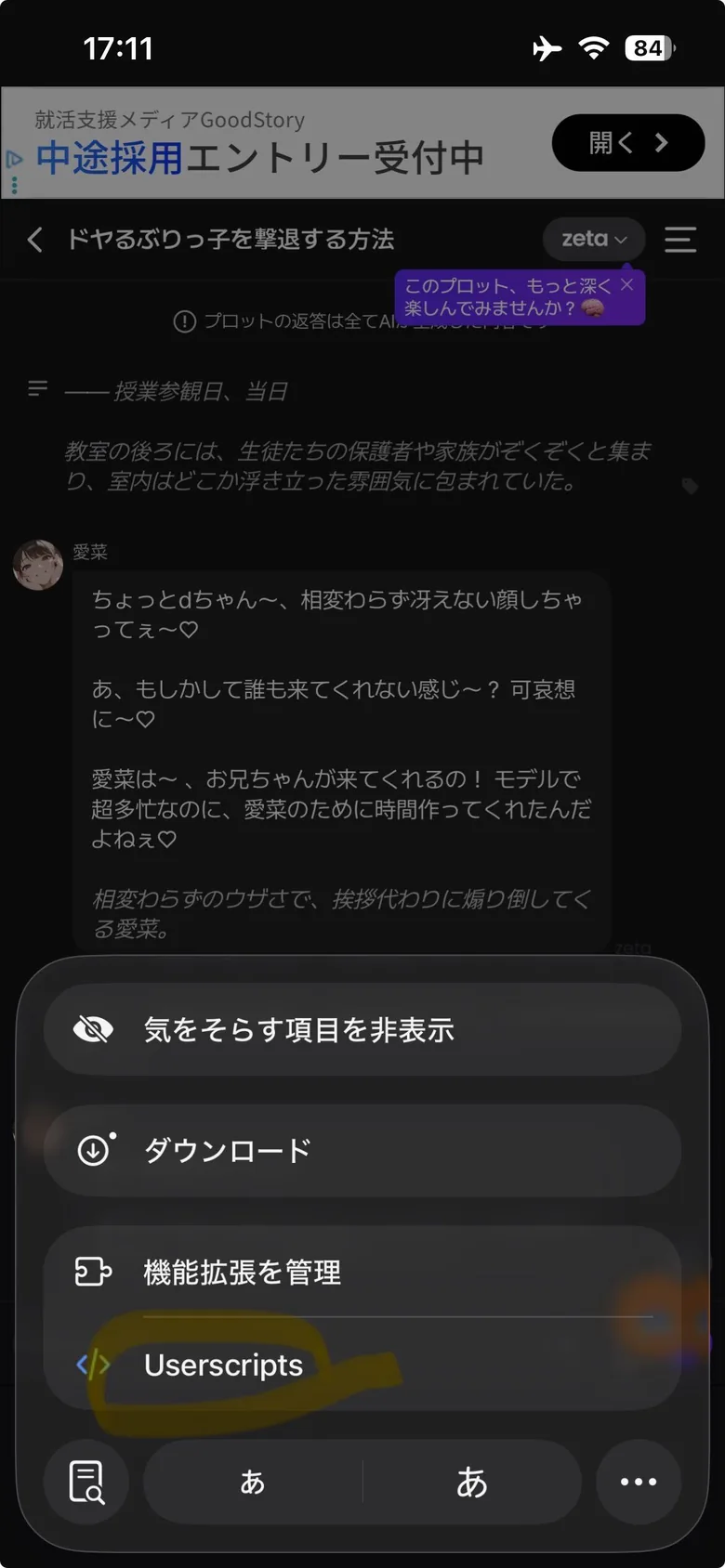
- そのページで動くスクリプトの一覧が出ます。
右上のスイッチを、いったんオフにして、もう一度オンにしてください。
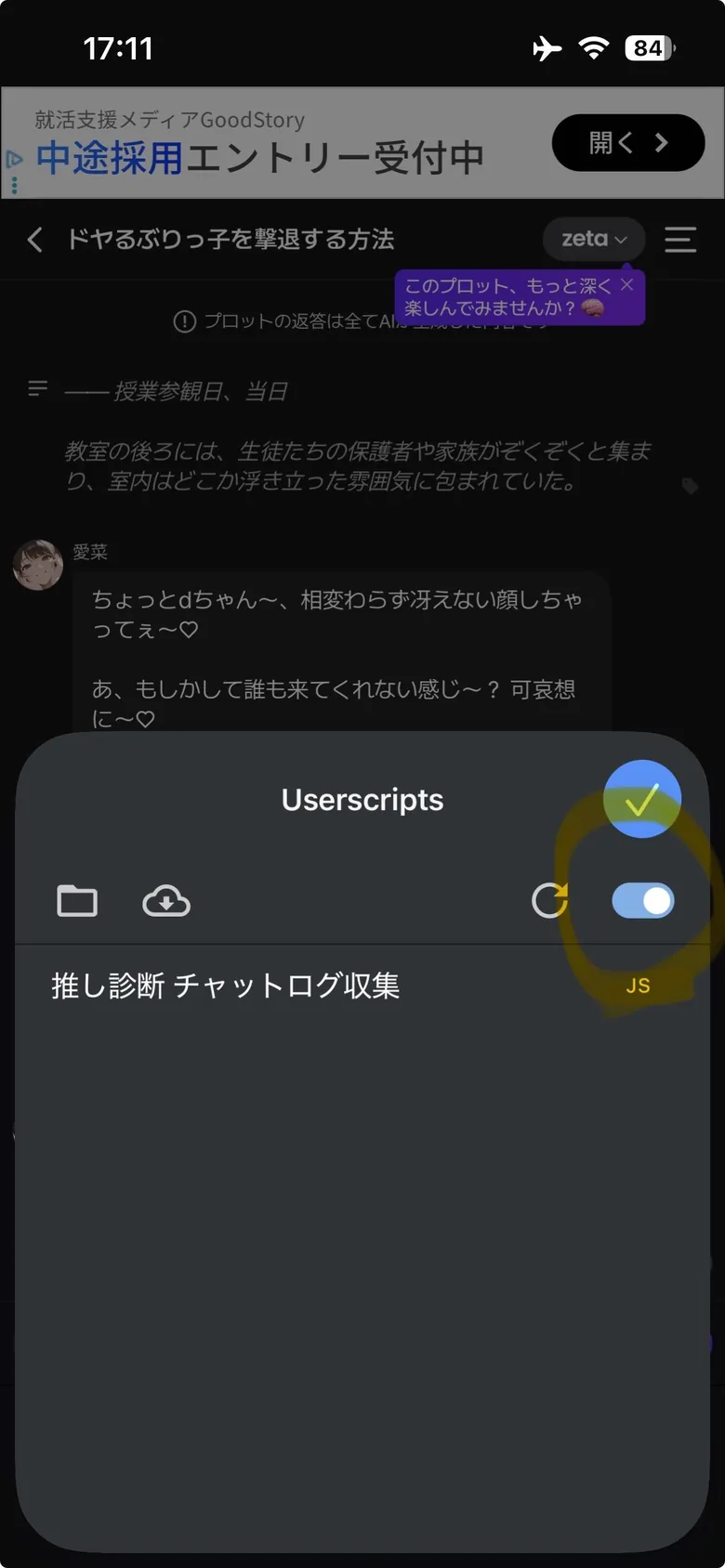 ここがいちばん多い原因です。
「推し診断 チャットログ収集」が下に並んでいても、このスイッチが効いていないと動きません。
名前が並んでいない場合は、下の「それでも出ないとき」を見てください。
ここがいちばん多い原因です。
「推し診断 チャットログ収集」が下に並んでいても、このスイッチが効いていないと動きません。
名前が並んでいない場合は、下の「それでも出ないとき」を見てください。 - Safari をもう一度完全に終了して、開き直します。 オフとオンを切り替えただけでは変わりません。ここまでやって zeta を開くと 📥 が出ます。
それでも出ないとき
- 保存できているか。「ファイル」アプリでもう一度そのファイルを開いて、 中身が入れ替わっているかを見ます。大きさが 396 バイトのままなら、書き換えが保存されていません。 (396 バイトは Userscripts が最初に作る見本のファイルです)
- Userscripts が読み直したか。Userscripts アプリを開いて、一覧に 「推し診断 チャットログ収集」が出ているかを見ます。
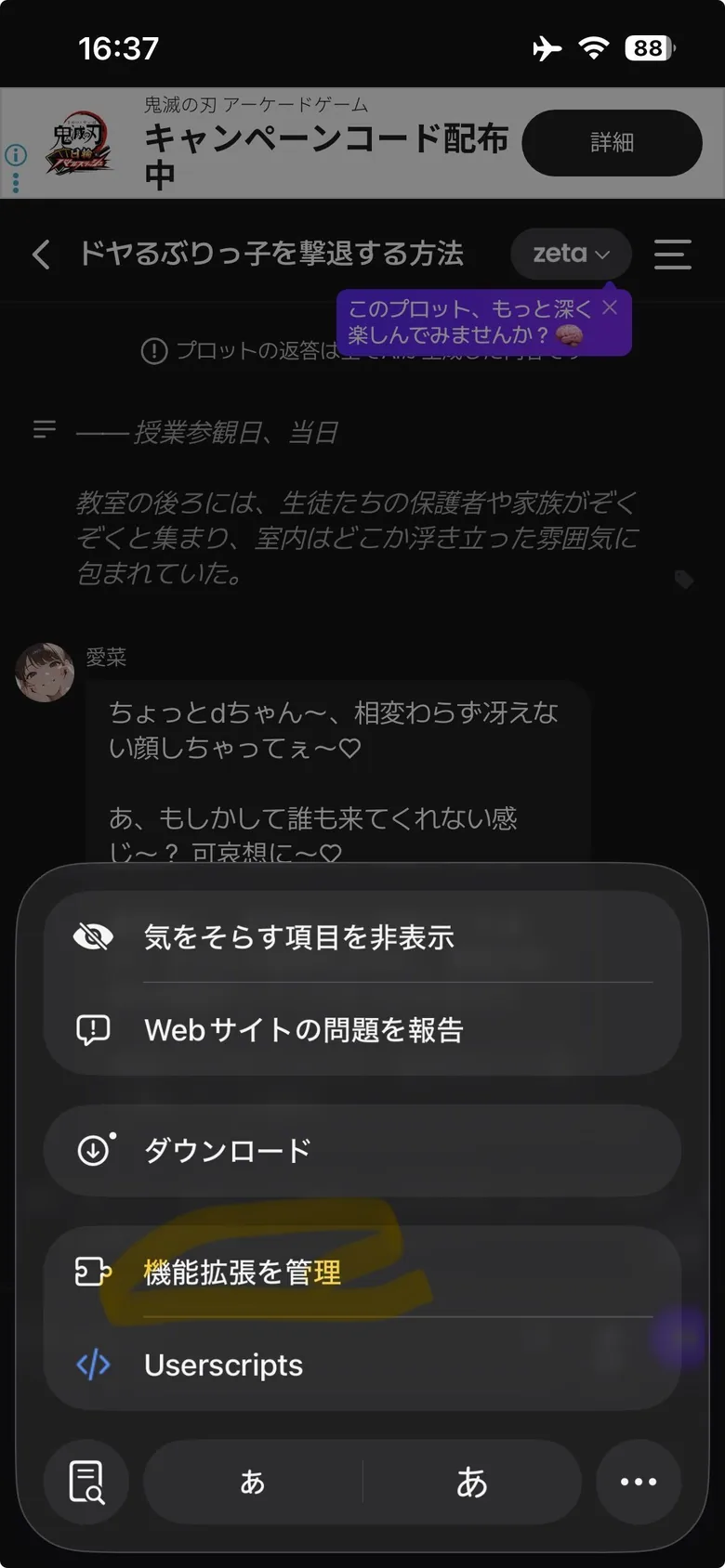
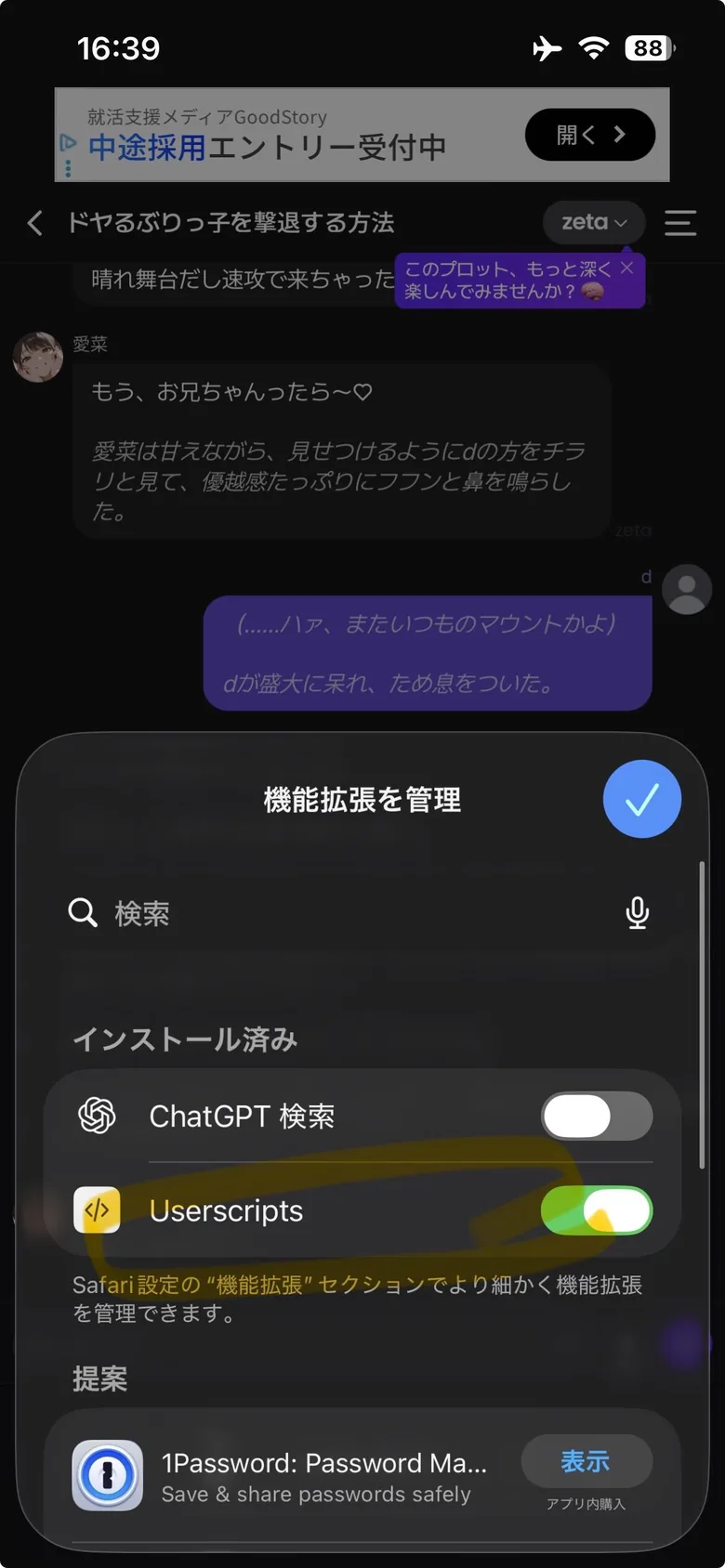
- 機能拡張そのものがオンか。アドレスバー左のアイコンから
「機能拡張を管理」を開き、Userscripts がオンになっているかを見ます。
- このサイトで動いてよいか。設定アプリ →「Safari」→「機能拡張」→「Userscripts」を開き、 「ほかのWebサイト」が「許可」になっているかを見ます。「確認」だと、 毎回たずねられるまで動きません。
Android
Firefox を使う方法(こちらを勧めます)
途中でつまずきやすいところが1か所あります。 拡張機能の行を開いたら、「Violentmonkey」の文字をタップしてください(右の歯車ではありません)。 この道を通らないと、そのページで動く設定にならず、スクリプトが正しくても zeta で動きません。
- Firefox の右上の「⋮」から「拡張機能」を開きます。
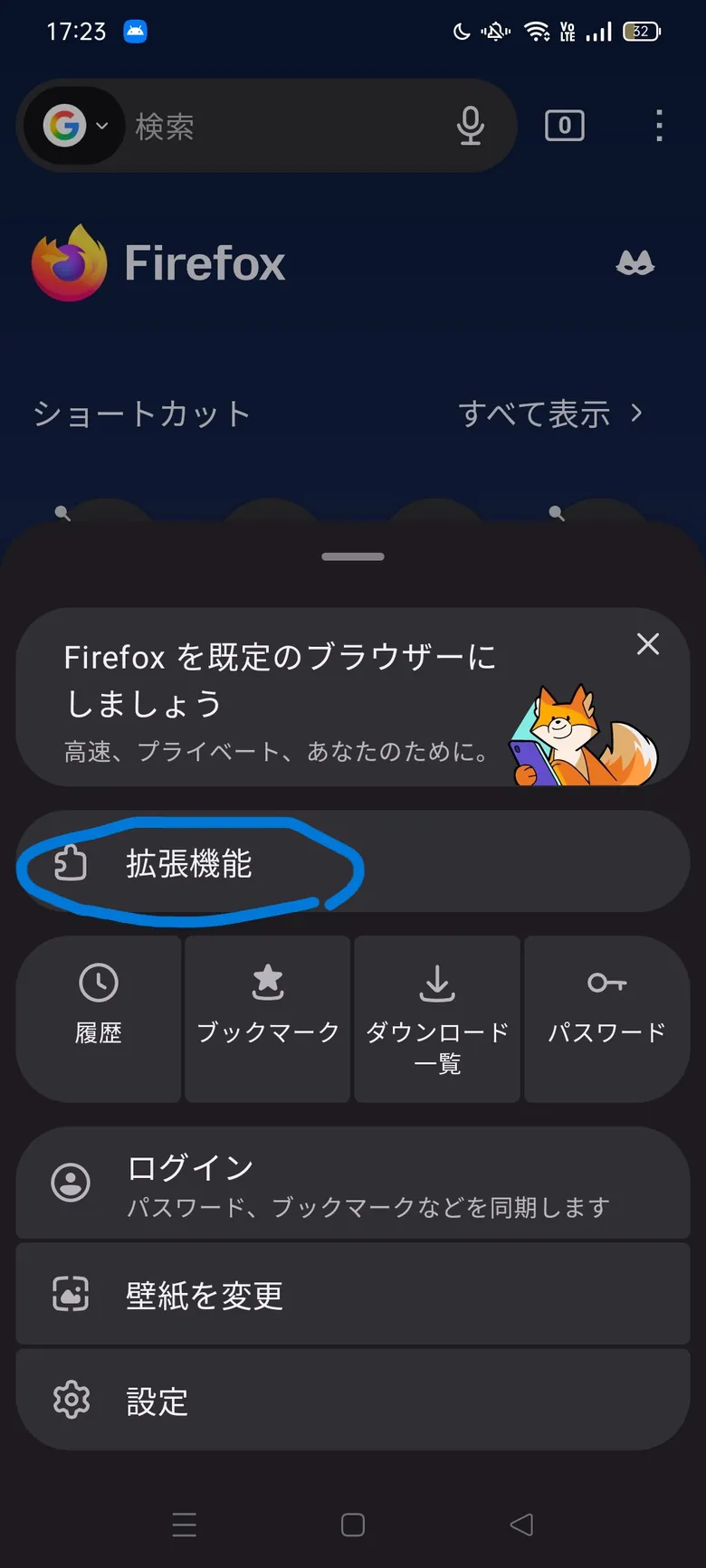
- 「拡張機能を探す」を押します。
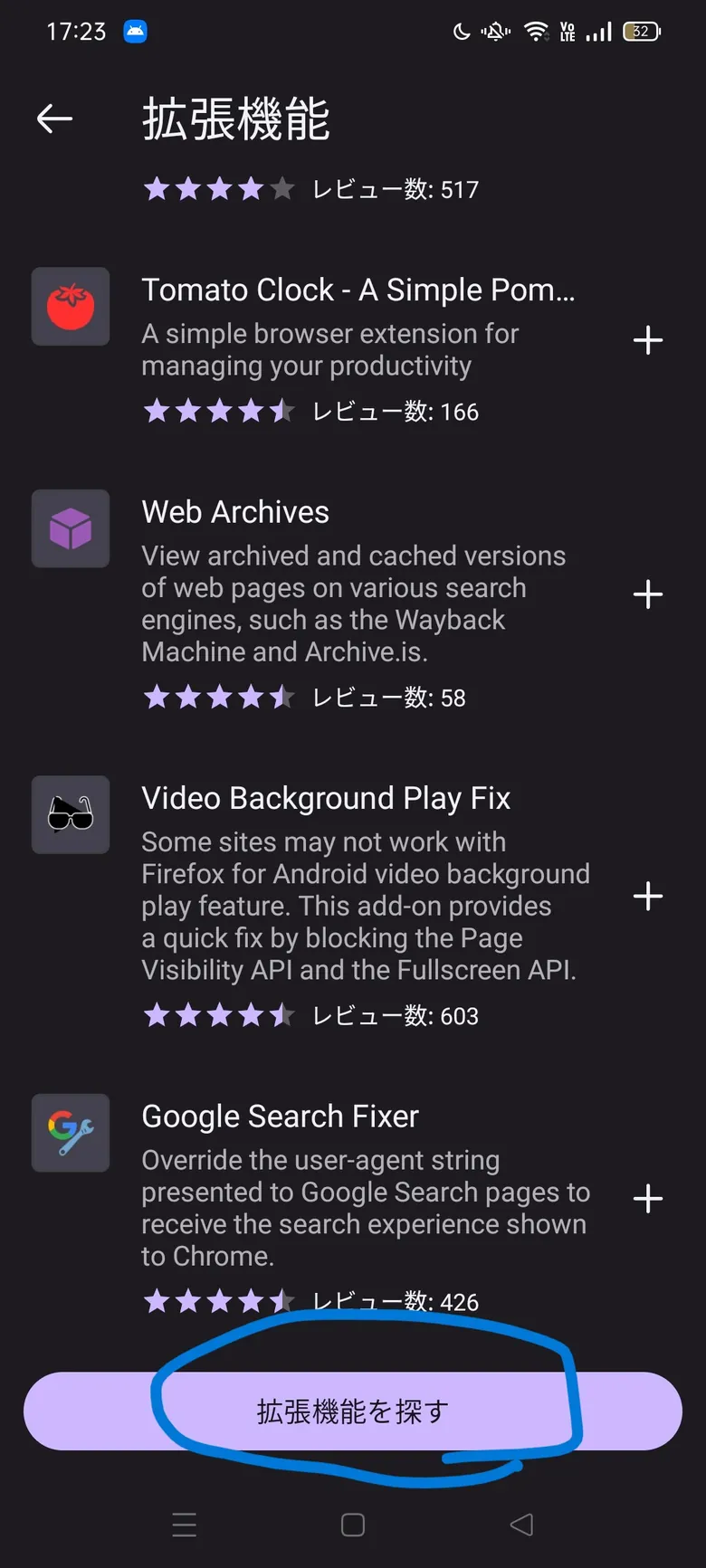
- 検索の欄に viole と入れて、出てきた「Violentmonkey」を選びます。
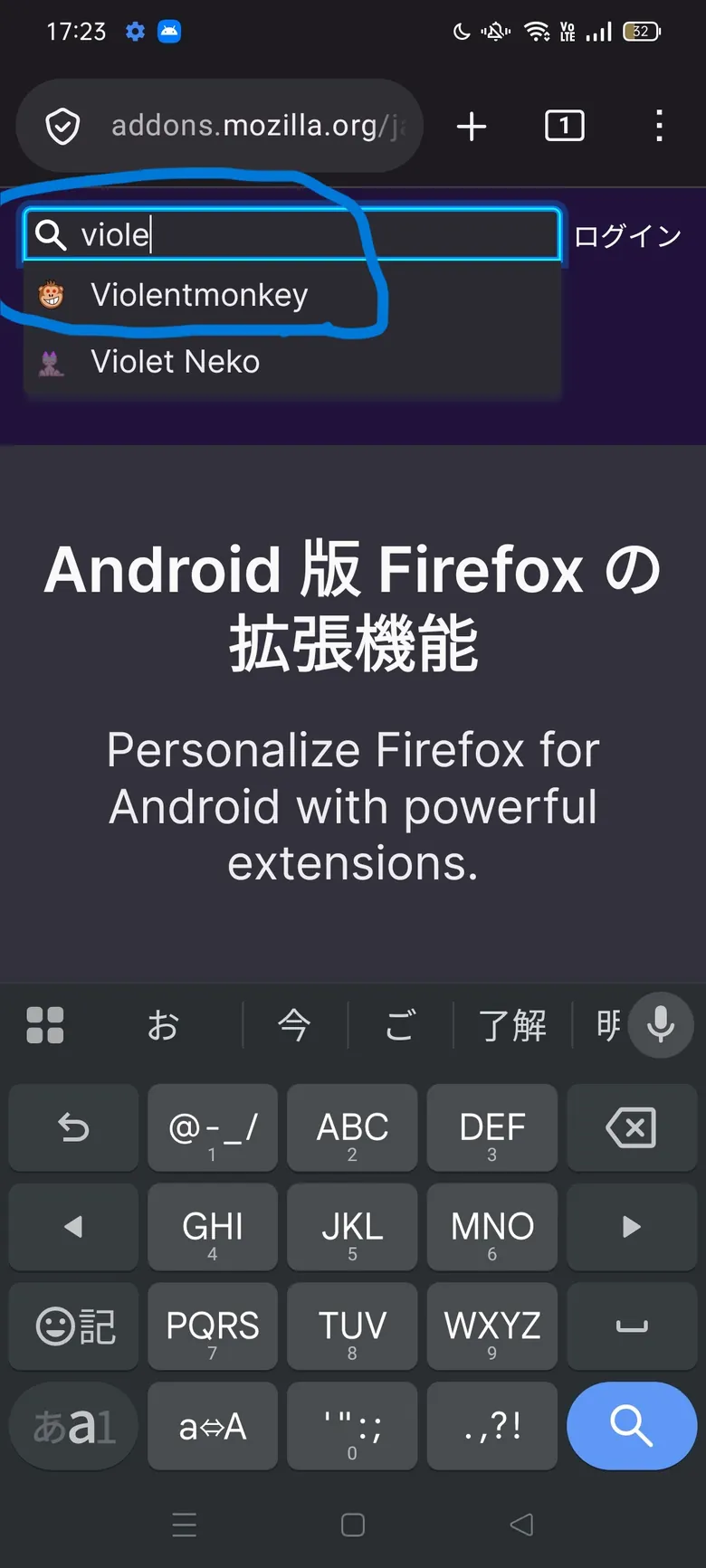
- 「Firefox へ追加」を押します。
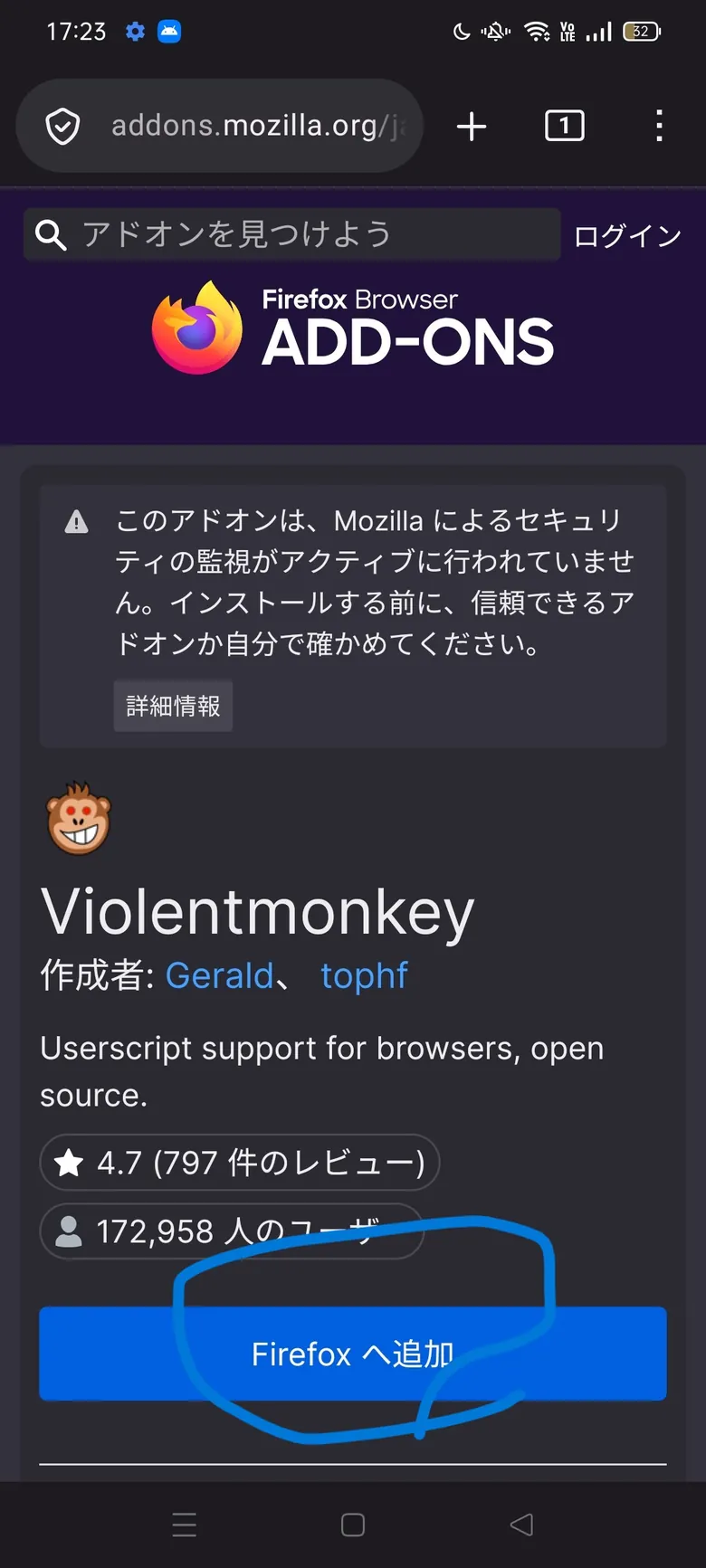
- 権限の確認が出ます。「追加」を押します。
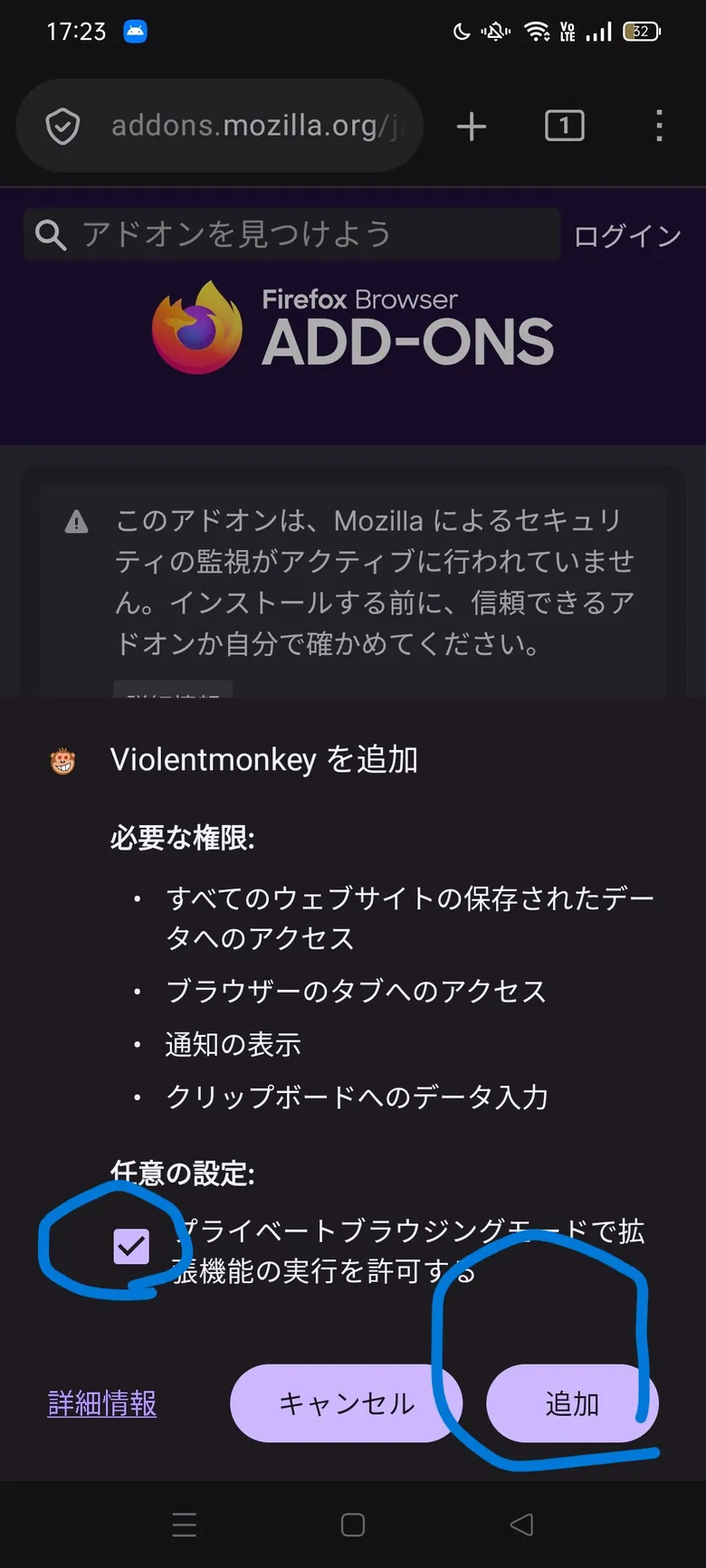 プライベートブラウジングでも使いたいときは、上のチェックも入れておきます。
 - zeta のトーク画面を開いてから、右上の「⋮」を開き、
「拡張機能 Violentmonkey」の行の「1 ∨」を押して広げます。
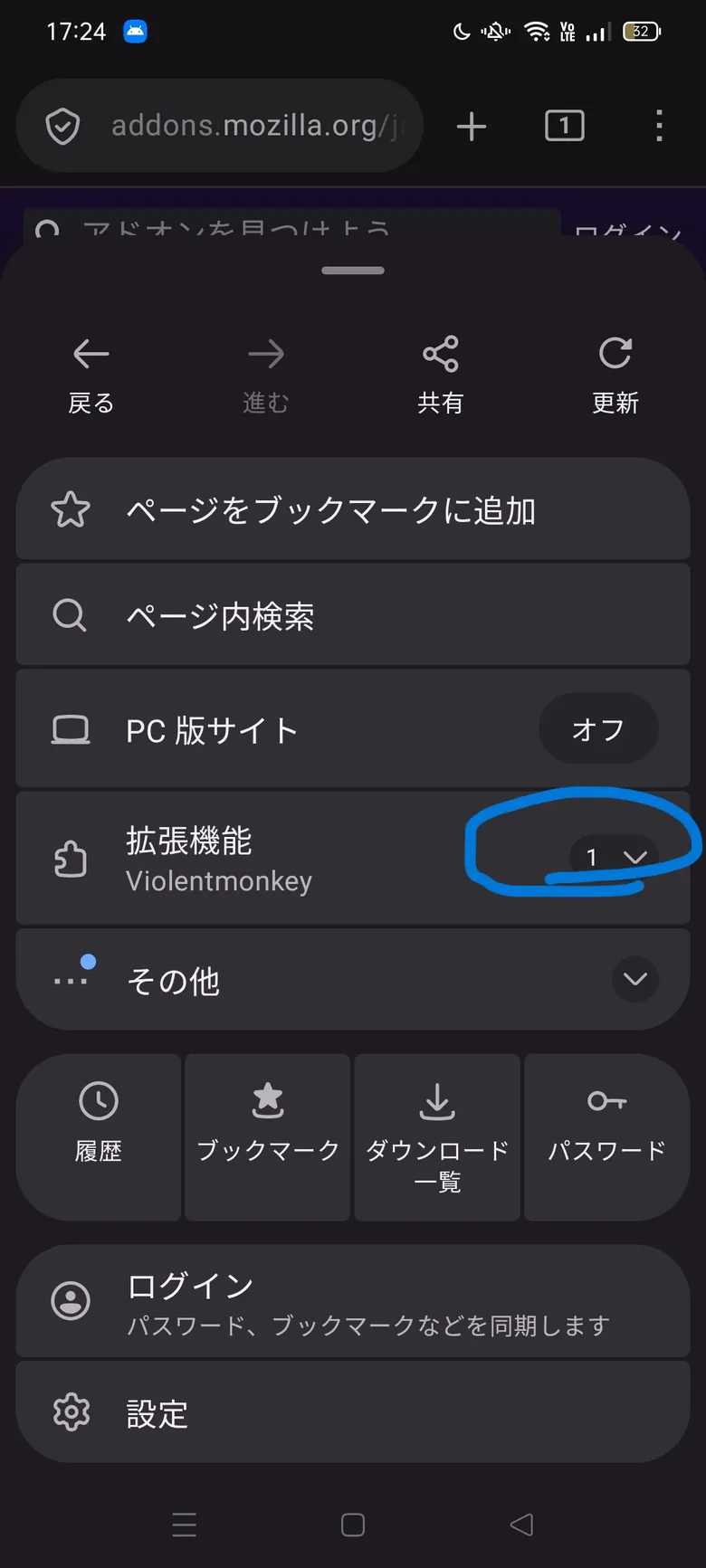
- ここが大事です。「Violentmonkey」の文字をタップします。
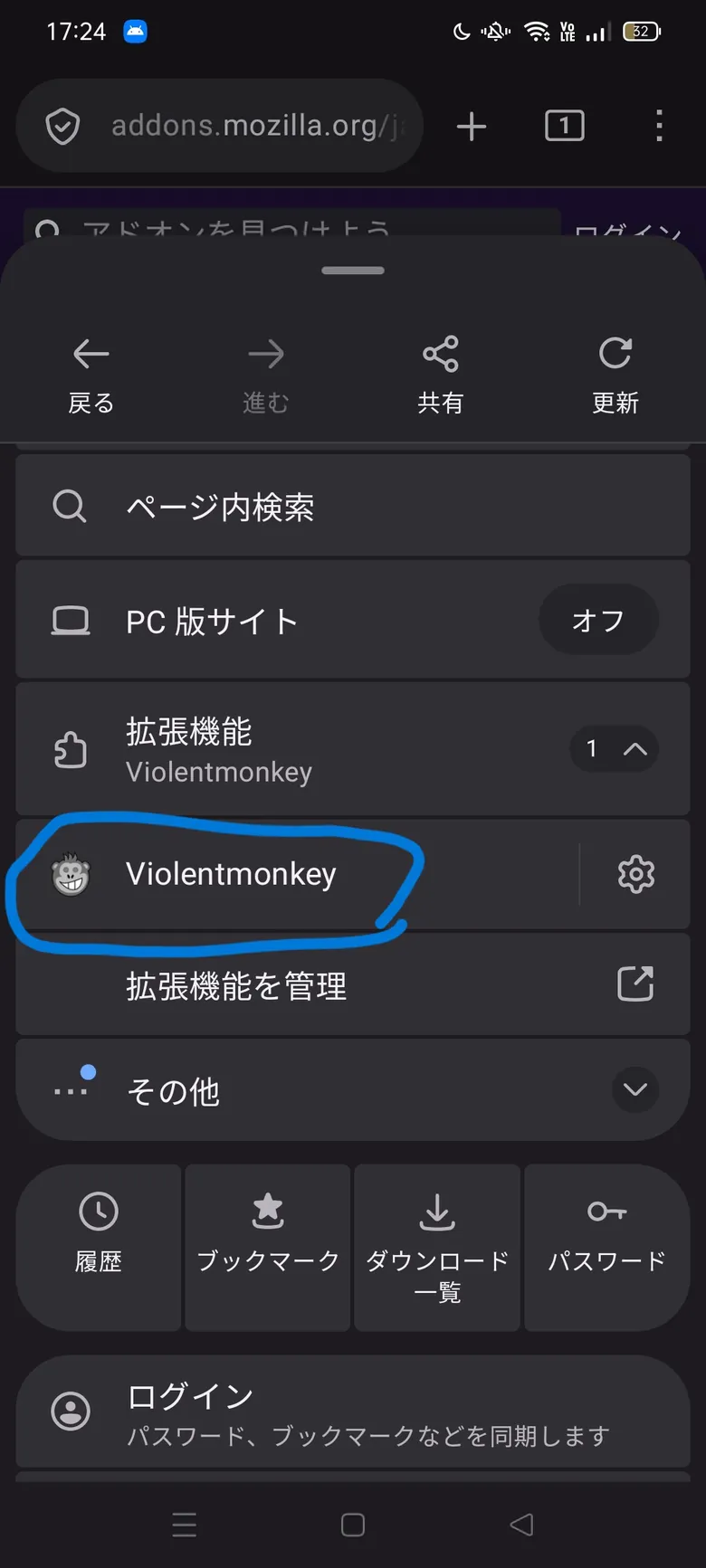 右の歯車ではありません。歯車は別の画面(拡張機能の設定)です。
ここで文字のほうをタップして開いた画面から追加しないと、そのページで動く設定になりません。
右の歯車ではありません。歯車は別の画面(拡張機能の設定)です。
ここで文字のほうをタップして開いた画面から追加しないと、そのページで動く設定になりません。 - 開いた画面の右上の「+」を押して、新しいスクリプトを作ります。
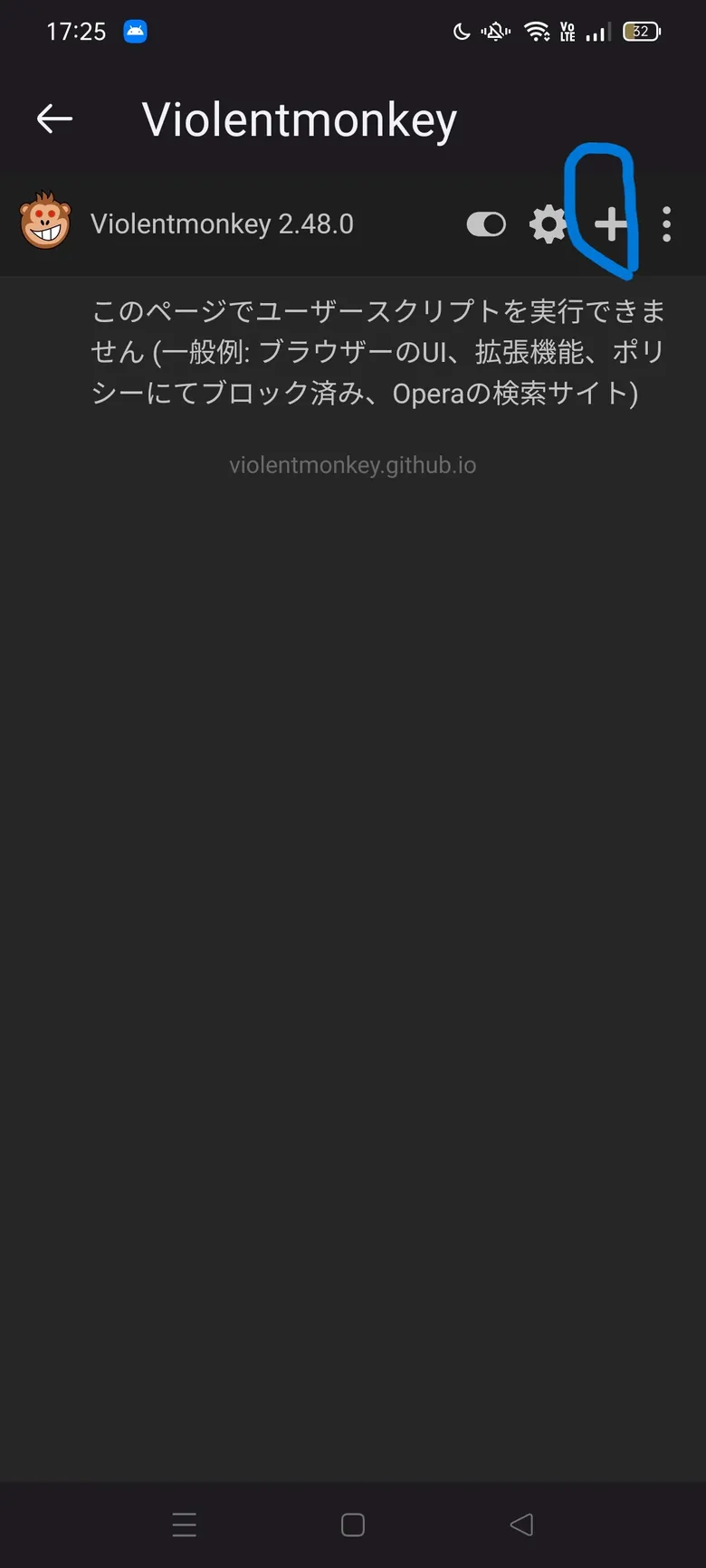 「このページでユーザースクリプトを実行できません」と出ていても構いません。
いま開いているページの話で、追加そのものはできます。
「このページでユーザースクリプトを実行できません」と出ていても構いません。
いま開いているページの話で、追加そのものはできます。 - 下のボタンでスクリプトをコピーして、中身を全部消してから貼り付けます。
- 右上の「保存して閉じる」を押します。
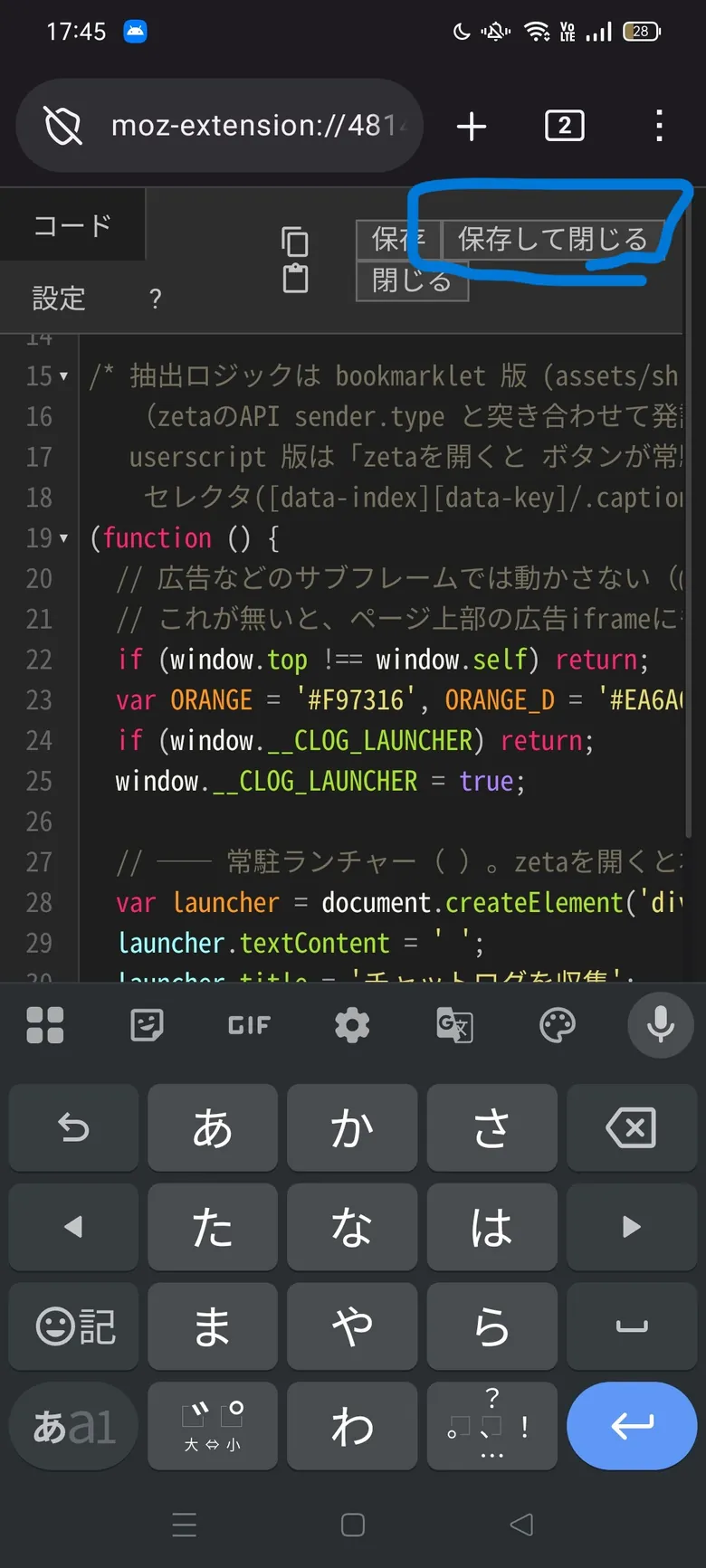
- zeta のトーク画面を開き直すと、右下にオレンジの丸いボタンが出ます。押すとパネルが出ます。 端末によっては、丸の中の 📥 の絵が出ないことがあります。 オレンジの丸が出ていれば、それで合っています。そのまま押してください。
スクリプトを新しくするとき。 上のボタンでもう一度コピーして、Violentmonkey で同じスクリプトを開き、 中身を全部消してから貼り直して保存します。これで必ず入れ替わります。
Chrome を使う方法
やることは「ブックマークを1つ作って、その中身を入れ替える」だけです。 ふつうのブックマークと違って、アドレスの欄に道具そのものを入れます。
- このページを開いたまま、右上の「⋮」を押して、「☆」(星)を押します。 これでこのページがブックマークに入ります。
- 下に「ブックマークを保存しました」と出るので、その中の「編集」を押します。 消えてしまったときは、「⋮」→「ブックマーク」から、 いま作ったものを長押しして「編集」を選んでください。
- 編集の画面が開きます。「名前」をトークを書き出すに変えます。
- 下のボタンで文字列をコピーします。
- 編集の画面の「URL」の欄を、いったん全部消して、いまコピーしたものを貼り付けます。
貼り付けたあと、先頭が
javascript:になっているか確かめてください。 Chrome が安全のために先頭を取り除くことがあります。消えていたら、手で書き足してください。 - 保存して、編集の画面を閉じます。
- zeta のトーク画面を開きます。
- アドレスバーをタップして、「トーク」と数文字だけ入力します。 下に「トークを書き出す」が出てくるので、それをタップします。 ブックマークの一覧からタップしても動きません。 かならずアドレスバーから呼び出してください。ここが分かりにくいので、Firefox のほうを勧めています。
- 画面の下にパネルが出ます。一番古いところまで遡ったら「完了して書き出す」を押します。
件数が 0 のまま増えないとき。
パネルの下にある「0件のまま進まないとき」を押すと、画面の作りを調べた文が出ます。
会話の中身は入りません。その文をコピーして
@aichara_prompt
へ送ってもらえれば、その端末に合わせて直します。
Android は、まだこちらで動かせていません。うまくいかない報告そのものが助かります。
書き出したら、開いて確かめてください
保存できたつもりで中身が欠けていた、という失敗が実際に報告されています。 書き出したファイルを開いて、いちばん古い発言といちばん新しい発言が入っているかを見てください。 足りなければ、もう一度、上まで遡り直してからやり直します。
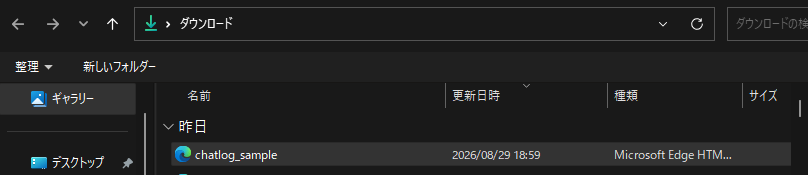
- パソコン。ダウンロードフォルダの chatlog_ ではじまるファイルを、ダブルクリックで開きます。
- iPhone・iPad。「ファイル」アプリの「最近使った項目」にあります。タップすると開きます。
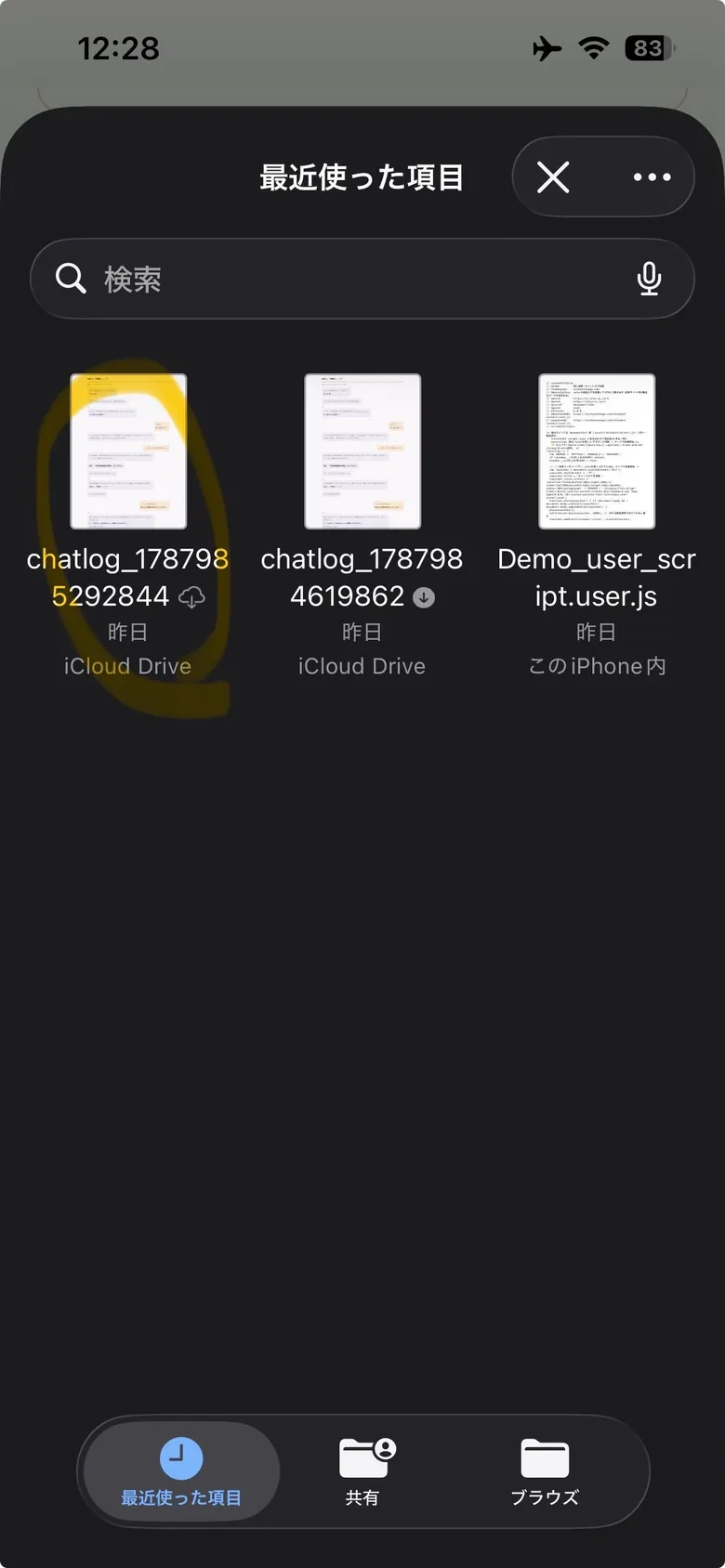 Safari の保存先は、初期設定では iCloud Drive です。見つからないときは、下の「ブラウズ」から
iCloud Drive の「ダウンロード」を開いてください。
ファイル名の右に雲のマークが付いているときは、まだ端末に降りてきていません。一度タップすると降りてきます。
Safari の保存先は、初期設定では iCloud Drive です。見つからないときは、下の「ブラウズ」から
iCloud Drive の「ダウンロード」を開いてください。
ファイル名の右に雲のマークが付いているときは、まだ端末に降りてきていません。一度タップすると降りてきます。 - Android。「ダウンロード」の中にあります。そのまま開くとブラウザで表示されます。
長く残したいときは、クラウドにも置いておくか、 ブラウザの印刷から PDF にして保存しておくと確実です。一つの方法だけに頼らないほうが安全です。
よくある質問
会話の中身は、そちらに残りますか?
残りません。書き出しは、あなたのブラウザの中だけで終わります。 当サイトに届くのは道具そのものを読み込むための通信だけで、会話は送られません。
くわしくはプライバシーポリシーに書いています。
どのくらい前まで保存できますか?
集まるのは画面に読み込まれた分だけです。トーク画面を上へスクロールした分が入ります。 いちばん古いところまで遡れば、そのトークの最初から入ります。
速く動かすと読み飛ばします。ゆっくり動かしてください。 いちばん上まで行っても件数が増えなくなったら、そこがそのトークの先頭です。
日時は残りますか?
残りません。zeta のトーク画面に日時が出ていないため、取りようがありません。 残るのは発言の並び順です。
ファイルの上のほうに入るのは、書き出した日時と件数です。 会話がいつ交わされたかではありません。
画像やボイスも保存されますか?
入りません。文字だけです。スナップショットの画像、キャラクターのアイコン、ボイスは入りません。
アプリからでもできますか?
ブラウザで zeta を開き直してください。この道具はウェブ版で動きます。 スマホのアプリの中では動きません。
同じアカウントでウェブ版にログインすれば、同じトークが読めます。 公式の「スクショ」は逆にアプリ限定です。向きが反対なので、同じ画面では両方使えません。
複数人のトーク(グループ)も保存できますか?
できます。相手の発言には名前が入ります。 あなたの発言には、zeta の画面と同じく名前が付きません。
ずっと使えますか?
道具の本体は、押すたびに当サイトから読み込む作りです。当サイトが止まれば動かなくなります。 すでに書き出したファイルのほうは、当サイトとは関係なく、そのまま残ります。
zeta の画面の作りが変わって動かなくなることもあります。 そのときは@aichara_promptまでお知らせください。
これは zeta の公式ツール?
いいえ。当サイトが独自に作ったもので、zeta の運営とは関係がありません。
自分のトークを手元に残す用途でお使いください。 ほかの方が作ったプロットの中身を取り出すために使うものではありません。
保存したファイルは、診断にも使えます
同じファイルを読み込むと、ふたりのやり取りを4つの軸で測って 16の関係タイプに分ける推しとの相性診断ができます。 こちらも、読み込んだファイルは送信されません。