AIキャラチャ
PixAIの設定の意味:ステップ・サンプラー・CFG・シードをzetaの絵作りの前に確認
PixAIの数値を変える前に、使うモデルと設定の意味を確かめましょう。zetaのプロットやアイコンの絵を作る人に向けて、TikTokの@ko_kontozaii さんの設定を扱った投稿を起点に、公式の説明と投稿者の目安を分けました。起点の投稿は、2026年10月3日の取得時点でいいね約3,100・保存約2,300でした。
同じ投稿者の、プロンプトの順番やネガティブプロンプト(Negative Prompt)を扱った投稿(いいね約1.1万)、アップスケールを扱った投稿(いいね約3,000)にも関連する内容です。当サイトは生成して試していません。PixAIは利用規約で18歳以上を利用条件としています。
調査日:2026-10-06
目次
先に結論
PixAIの設定は、使うモデルによって変更できる項目が違います。公式に既定値はありますが、投稿の数値帯を全モデル共通のおすすめとして使う根拠は見つかりませんでした。
確認した内容
- ステップは何を変えるか
- ノイズを取り除く処理の回数です。公式は、増やすと消費クレジットも増えると説明しています。
- サンプラーは何を変えるか
- ノイズを取り除く手順です。名前だけで画風や料金を決めつけることはできません。
- CFGは何を変えるか
- プロンプトに従わせる強さです。公式は、高くすると色が濃くなりすぎることがあると説明しています。
- 公式のおすすめの数値はあるか
- 一般説明の既定値はステップ28、CFG 5、サンプラーEuler aです。起点の投稿が示す「標準」の帯は、公式の共通基準としては確認できませんでした。
- どのモデルでも同じか
- 違います。当サイトが見た生成画面では、Tsubaki.3にはステップ・サンプリング方法・CFGの欄がなく、Haruka v2にはありました。公式の比較表でも、対応しないモデルがあります。
- シード固定で髪色だけ変えられるか
- 保証はありません。プロンプトを変えると、絵全体が変わる場合があります。
- 何歳から使えるか
- PixAIの利用規約は18歳以上を条件にしています。
PixAIは18歳以上。先に確かめること
PixAIは18歳未満の人は利用できません。利用規約の2.2に、年齢の条件が書かれています。
You must be 18 years or older
要旨は「利用者は18歳以上でなければならない」です。センシティブな画像を作る場合だけの条件ではありません。
出典:PixAI利用規約 2.2(2026年10月3日取得、表示更新日:2025年7月7日)
日本のApp Storeには年齢区分として16+の表示がありますが、サービスを利用できる年齢とは別です。zetaで使う絵を作る場合も、PixAIの利用条件は18歳以上です。
出典:PixAIの日本App Store掲載ページ(2026年10月3日取得)
モデルで設定欄が違う
TikTokの早見と同じ欄が出ないときは、まず使っているモデルを確かめてください。公式の公開比較表でも、Haruka v2・Tsubaki.1と、Tsubaki.2・Reference Proでは対応する設定が違います。
| モデル | ステップ | サンプラー | CFG | シード入力 | HiRes/Upscale | ネガティブプロンプト編集 |
|---|---|---|---|---|---|---|
| Haruka v2(SDXL) | 対応 | 対応 | 対応 | 対応 | 対応/対応 | 対応 |
| Tsubaki.1(DiT) | 対応 | 対応 | 対応 | 対応 | 対応/対応 | 対応 |
| Tsubaki.2(DiT) | 非対応 | 非対応 | 非対応 | 対応 | 非対応/非対応 | Pro・Ultimateのみ |
| Reference Pro(DiT) | 非対応 | 非対応 | 非対応 | 非対応 | 非対応/非対応 | 非対応 |
出典:Other PixAI Modelsの設定・ツール比較表(2026年10月3日取得)
当サイトがウェブ版の生成画面を開いたところ、初めに選ばれていたのはTsubaki.3で、「詳細設定」に出た欄は「ネガティブ」と「シード」の2つだけでした。Haruka v2に切り替えると、「サンプリングステップ」「サンプリング方法」「CFGスケール」の欄が出ます(2026年10月3日、ログインしていないウェブ版の生成画面)。
Tsubaki.3は公開の比較表に載っていませんが、この時点の画面にはステップ・サンプリング方法・CFGの欄がありませんでした。ステップやCFGの早見は、こうした欄が出るモデルの画面で書かれています。Tsubaki.3のままでは同じ欄が見つかりません。アプリ版と、ログイン後や有料プランでの表示は確かめていません。
ステップ:ノイズを取り除く回数
ステップは、ノイズを取り除く処理を繰り返す回数です。公式のModel Parametersにある一般説明では、通常の既定値は28です。生成画面でも、Haruka v2を選んだ直後の「サンプリングステップ」は28でした(同じ生成画面で確認)。
公式は、ステップを増やすとクレジットの消費も増えると説明しています。人が完成した絵に描き足す回数を表すものではなく、多ければ必ずよい絵になるという意味でもありません。
出典:Model Parameters、Credit Costs(2026年10月3日取得)
起点の投稿は10〜15・20〜35・40〜50という区切りを示し、20〜35を標準としています。これは投稿者の目安で、公式が全モデル共通の基準として示した数値帯は見つかりませんでした。
起点の投稿の画面では、ステップの範囲は1〜50と表示されています。当サイトは欄に入る下限・上限までは確かめていないため、現在の全モデルで入力できる範囲とは言えません。
サンプラー:ノイズの取り除き方の手順
サンプラーは、ノイズを取り除く手順を選ぶ設定です。生成画面での欄の名前は「サンプリング方法」で、Haruka v2を選んだ直後はEuler aでした(同じ生成画面で確認)。公式の一般説明では、次の3つを例に挙げています。
- Euler a:公式の一般説明での既定のサンプラーです。
- DPM++ 2M Karras:公式はシャープな結果を特徴として説明しています。
- DDIM:公式は安定した結果と、画像の一部を塗り直すinpaintingに向くことを説明しています。
出典:Model Parameters(2026年10月3日取得)
Euler aなら柔らかい、DPM++ SDE Karrasならリアルで重厚、という固定した対応は公式資料で確認できませんでした。公式の料金説明にもサンプラー別の金額や倍率はなく、「大きく変わる」とも「変わらない」とも断定できません。
出典:Credit Costs(2026年10月3日取得)
公式API資料には12種類のサンプラー名が載っていますが、生成画面で選べる一覧とは限りません。Tsubaki.2もAPI資料には一覧がある一方、利用者向け比較表ではサンプラー非対応とされており、その差の理由は確認できていません。
出典:公式APIモデル一覧、Other PixAI Models(2026年10月3日取得)
CFGスケール:プロンプトにどれだけ従わせるか
CFGスケールは、プロンプトに従わせる強さを調整する設定です。公式の一般説明では既定値は5で、高くすると色が濃くなりすぎることがあるとしています。生成画面でも、Haruka v2を選んだ直後の「CFGスケール」は5でした(同じ生成画面で確認)。
| 出典 | 数値と説明 | 読み方 |
|---|---|---|
| 公式の説明 | 公式の既定値は5。公式は3〜4をゆるい解釈、6〜7を強い追従として説明しています。 | Model Parametersの一般説明です。全モデル共通の最適値を示したものではありません。 |
| 起点の投稿の目安 | 起点の投稿は5.5〜7.5を標準としています。 | 投稿者による区切りです。公式の既定値や説明の区分とは異なります。 |
出典:Model Parameters、冒頭でリンクした起点の投稿(2026年10月3日取得)
起点の投稿の画面では、CFGの範囲は1.1〜15.0と表示されています。この範囲や刻み幅は、当サイトでは確かめていません。
シード値:乱数の出発点
シード値は、画像生成に使う乱数の出発点です。公式は「同じプロンプト・同じ設定・同じシード」で同じ結果になると説明しており、シードだけをそろえればよいという意味ではありません。
出典:Model Parameters、日本語生成ページガイド(2026年10月3日取得)
シードを固定しても、髪色だけを変えられる保証はありません。公式ブログは、プロンプトを変えると絵全体が変わる場合があると説明する一方、微調整で似た構図を保つ例も紹介しています。
出典:Advanced Settings(2026年10月3日確認)
変更する場所を指定したい場合には、範囲をマスクで選ぶ編集機能が別にあります。当サイトはその編集や、シードを固定した髪色の比較生成を試していません。
出典:Image Editing Made Easy(2026年10月3日取得)
プロンプトまわり:順番・自動変換・ネガティブ・強調
順番:主役を先頭に置く案内があります
公式の旧ヘルプは、主な対象やキャラクターをプロンプトの先頭に置くよう案内しています。品質タグを必ず先頭に置く固定の順番は、公式の共通ルールとして確認できませんでした。
出典:Generation(2026年10月3日取得)
プロンプト自動変換は、入力する言語と目的で使い分ける
プロンプト自動変換(Prompt Helper)は、入力を翻訳・補完して整える機能です。生成画面では「設定」の「プロンプトツール」の中にスイッチがあります。公式は一律にOFFを勧めているのではなく、普段の入力と細かな制御で使い分けています。
| 使う場面 | 公式の案内 | 確認すること |
|---|---|---|
| 日本語など、英語以外で入力する | Prompt HelperをONにする | 翻訳や補完が入ります。変換後のプロンプトはタスク詳細で確認できます。 |
| 入力内容を細かく制御する | 英語で入力し、Prompt HelperをOFFにする | 公式の精密な作例で使われている方法です。DiT向けには英語の自然文が案内されています。 |
出典:Panel Tools、Tsubaki.3 Prompts in Action(2026年10月3日取得)。機能名:PixAI プロンプトツール(同日確認)
OFFにする場合も、すべてを英語タグで並べることが唯一の書き方ではありません。Tsubaki.3の公式テンプレートでは、日本語訳は内容を理解するためのものとし、生成には英語のプロンプトを勧めています。
出典:Tsubaki.3プロンプトテンプレート、DiT Model Prompt Writing Guide(2026年10月3日取得)
ネガティブプロンプトは、編集できるモードが違う
ネガティブプロンプトは、生成結果から除外したい要素を伝える欄です。公式は既定のネガティブプロンプトがあることを説明しており、日本語ガイドにはbad handsやlow qualityなどの例があります。
Tsubaki.2で手動編集できるのは、公式の説明ではPro・Ultimateだけです。単語を足せば必ず手や指が直る、という保証ではありません。
出典:Prompt Basics、日本語生成ページガイド(2026年10月3日取得)
括弧と数値の強調は、モデルを分けて考える
(blue eyes:1.3)のような重みの書き方は、公式ブログに転載されたSDXL向け資料にあります。その資料では、重みが1より大きいと強め、1より小さいと弱めるため、(blue eyes:0.8)は強調ではなく弱める指定です。
同じく公式ブログに転載されたDiT向け資料は、この括弧の構文を認識しないと説明しています。CFGの設定欄があることと、プロンプト内の括弧の重みを使えることは別です。
出典:SDXL Prompting Guide、DiT Model Prompt Writing Guide(2026年10月3日取得。いずれもコミュニティ著者の記事の公式転載)
ぼやけを直す:アップスケールとディテール強化
通常のUpscaleとImage Enhanceは、元の絵をどの程度変えるかが違います。公式ヘルプでは、Upscaleは内容を保って拡大する機能、Image Enhanceは元画像をもとに描き直して整える機能として説明されています。
Image EnhanceのDenoising Strengthは、元画像からの変更量を調整します。公式ヘルプは自然な結果の目安として0.4〜0.6を推奨していますが、全ツール共通の既定値ではありません。
出典:Image Editing Made Easy(2026年10月3日取得)
HiResは生成中の高解像度化で、生成後に使うImage Enhanceとは別の項目です。生成画面では、Haruka v2の「オプション追加」に「ディテール強化(HiRes)」と「顔修正」が並び、それぞれ+3,700クレジット、+500クレジットと表示されていました(同じ生成画面で確認)。画像サイズなどの条件で変わる可能性があります。生成したあとの画像に使うアップスケールの画面は確かめていません。
出典:Generation、Image Editing Made Easy(2026年10月3日取得)
起点の投稿にあるDenoising Stepsの10〜15・15〜20・20〜30・30以上という区切りは、公式の共通基準として確認できませんでした。通常のUpscaleで崩れた顔が必ず直ることや、特定の回数以上は不要だということも、この記事では保証できません。
クレジットの消費を増やす前に確かめること
消費クレジットを見るときは、ステップ以外の条件もそろえて確かめてください。公式は、モデル・画像サイズ・ステップ数・枚数・追加ツール・優先度を、消費を変える要因として挙げています。
公式の日本語ガイドでは、高優先度は追加1,000クレジットです。生成画面の「高速生成」にも+1,000クレジットと表示されていました(同じ生成画面で確認)。サンプラーだけを変えたときの料金差は確認できていないため、画面に出る見積もりを確認する必要があります。
出典:Credit Costs、日本語生成ページガイド(2026年10月3日取得)
公式のEarning Creditsにある非会員の日次受取は、2026年10月3日の取得時点で1日10,000クレジットです。ログイン後の受け取り操作が必要で、開くだけで自動的に加算されるという意味ではありません。
出典:Earning Credits(2026年10月3日取得)
【2026年10月6日 追記】無料クレジットはどこで受け取る?毎日ぶんと、期間限定のチェックイン
2026年10月6日、当サイトはPixAIのウェブ版を無料アカウント・英語表示で確かめました。右上の「Bonus」を開くと「Bonus Credits」の一覧が出ます。毎日ぶんと、期間限定イベントのチェックインは別の受け取りです。
毎日ぶん:日本時間の0時では戻らず、残り時間が出ました
「DAILY QUESTS」の「Daily Claim」は10,000クレジットで、受け取り済みは「Completed」と表示されます。一覧には「Resets in ○h ○m」と、リセットまでの時間が出ていました。
当サイトの確認では、日本時間の日付が変わってもDaily Claimはすぐには戻りませんでした。10月6日の朝は「Resets in 8h 42m」、その約8時間半後には「Resets in 0h 16m」と出ていました。受け取れるかは日付だけで判断せず、画面の残り時間を見てください。
リセット後に生成画面を開くと、「Daily Claim」の窓が出ました。「Your daily reward: 10,000 credits!」と「Claim 10,000 daily credits」のボタンがあり、その上にはCloudflareの確認が表示されました。当サイトは確認の表示があったため、この窓では受け取っていません。
課題で増える分も同じ一覧にあります
同じ「DAILY QUESTS」に、次の課題と表示がありました。いずれも画面で確認した表示です。
- Join a Contest:1,000クレジット(0/6)
- Share a Contest:1,000クレジット(0/3)
- Publish Artworks:1,000クレジット(0/10)
その下には「Receive Likes」などもありましたが、額は確認していません。
4周年のチェックインは10月20日までの期間限定です
生成画面の右下にあるバナーから「CHECK-IN REWARDS」を開けました。公式告知の開催期間は、2026年9月17日〜10月20日12:00(日本時間)です。期間限定のため、終了後も受け取れるものとしては使えません。額や条件は、4周年の公式告知と、その時点の画面で確かめてください。
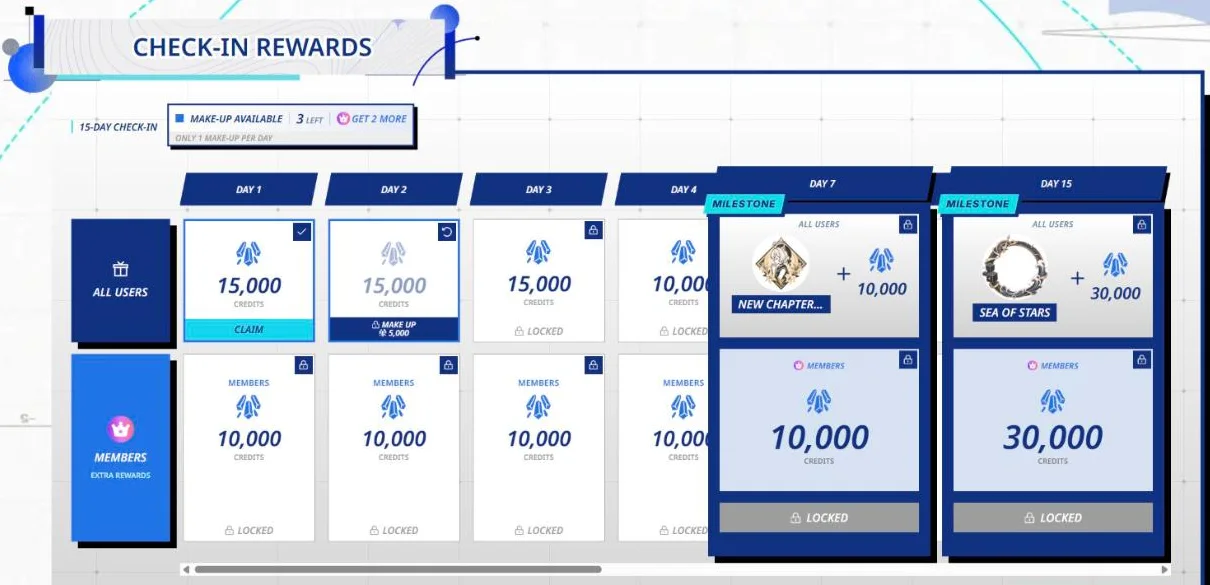
当サイトはDay 1の「CLAIM」を押し、15,000クレジットを受け取りました。残高は300から15,300になりました。このときは確認の表示が出ませんでした。
画面には15日ぶんの枠が並び、「ALL USERS」の段はDay 1〜3が各15,000、Day 4が10,000でした。Day 7とDay 15は節目で、Day 7は+10,000、Day 15は+30,000と品物の絵がありました。「MEMBERS」(会員)の段は別で、各10,000などの表示がありました。
逃した日は「MAKE UP」で取り戻せる表示もあり、Day 2の枠には5,000の表示がありました。「MAKE-UP AVAILABLE 3 LEFT」「ONLY 1 MAKE-UP PER DAY」とも書かれていました。押して確かめていないため、ここでは表示の記録にとどめます。
出典:当サイトのウェブ版の操作画面・受け取り前後の残高(2026年10月6日)、PixAI 4周年の公式告知。
広告視聴はアプリのみ。価格の説明も分けて確認します
公式は、広告視聴によるクレジットの受け取りはアプリのみで、地域差があると説明しています。公式Docsが案内する受け取り場所は、ウェブがプロフィールの「Daily Missions」、アプリが「Me」→「Rewards」です。今回の当サイトの英語画面では、右上の「Bonus」から一覧を開きました。
アプリの価格がウェブより高い理由について、公式はApp StoreとGoogle Playの手数料を挙げています。当サイトは購入時の価格比較をしていません。
出典:公式の広告視聴報酬ガイド、クレジットの獲得、会員プラン。
Xでも受け取り場所が紹介されていました
四面楚歌さん(@e5xt1)の2026年9月17日の投稿は、受け取り場所を赤丸で示しています。取得時点でいいね1,124・ブックマーク502が付いていました。
PixAIやってる皆さん‼️‼️‼️‼️‼️‼️‼️
— 四面楚歌 (@e5xt1) 2026年9月17日
なんかよく分からんけど赤丸のとこ押してったらログボでクレジット貰えるよー‼️‼️‼️‼️‼️‼️‼️‼️
今日からっぽい‼️‼️‼️‼️ https://t.co/FIK96VUQpw
同じ投稿者はアプリとブラウザの使い分けも書いていますが、ブラウザが常に安いわけではないと本人が補足しています。
この追記で確かめていないこと
アプリ版の画面、広告視聴、MAKE UPの実行、会員の枠での受け取り、購入時の価格は確かめていません。会員の枠とMAKE UPは、ウェブ版で表示を見た範囲だけを記しています。
当サイトで生成に使った消費の表示は、PixAIで同じキャラを保つ方法にまとめています。
アイコン用に作るとき
zetaのアイコンにする絵は、配られているものを使う方法と、自分で作る方法があります。どちらも、先に使ってよい条件を確かめてください。
TikTokでは、zeta用のアイコンを配る投稿が保存されています。当サイトが2026年10月3日に見た3つのアカウントでは、40本あまりがアイコンを配る投稿で、いちばん伸びた1本はいいね約1万4,500・保存約6,700でした。
配られているアイコンは、配る人の条件に従う
条件は配る人ごとに違います。「無断転載・商用利用・自作発言は不可」と書く人もいれば、プロットに使うときは一言ほしいと書く人、途中で条件を変えた人もいました。使う前に、その投稿の説明欄を読んでください。
PixAIで作られた絵でも、他の人の作品を使うときは作者の条件に従う、というのがPixAIの利用規約の考え方です。保存できることは、どこにでも載せてよいという意味ではありません。
出典:PixAI利用規約 6.1(2026年10月3日取得)
自分で作るなら、形と顔の大きさを先に決める
生成画面の「縦横比」には、3:5・1:1・9:16・3:4が並んでいました(2026年10月3日、ログインしていないウェブ版)。アイコンは小さく表示されるので、顔が小さい全身の絵より、顔に寄った絵のほうが見分けやすくなります。
顔に寄せるときの言葉は、公式のAdvanced Promptingが構図の例としてClose UpやCowboy Shotを挙げています。zetaの画面でアイコンがどう切り抜かれるかは、当サイトでは確かめていません。作ったあと、プロットに設定して見え方を確かめてください。
出典:Advanced Prompting(2026年10月3日取得)
顔や表情の言葉は、表情の一覧と髪型の一覧の「近いタグ」も参考にしてください。
zetaで使う絵として
プロットに合う外見を言葉にするときは、髪色・髪型・服装・ポーズ・表情の一覧も参考にしてください。それぞれの「近いタグ」欄は入力する言葉の候補で、全モデルで同じ外見を再現する保証ではありません。
PixAIの利用規約4.1は、自分が生成したコンテンツを自由に利用できるとしています。一方、他人の公開画像を見られることや保存できることは、転載の許可を得たことにはならず、無断で転載できるとは扱えません。
出典:PixAI利用規約 4.1・6.1(2026年10月3日取得)
zetaに公開する前には、zeta側の決まりも確かめてください。実在の人物を扱う場合は、zetaで実在の人物を使うときの注意にまとめています。
Xで見かける声と、公式の最近の告知
Xでは、設定の場所が分からない、数値を変えたら結果や消費が変わった、という投稿が見つかります。当サイトが2026年10月3日に検索して読めた範囲の例で、利用者全体の割合ではありません。
- シードの場所:生成した絵の詳細からシードをコピーして貼る手順を紹介した投稿に、多くの反応が付いていました。同じ投稿者が同じ日に、コピーする場所を訂正した版を出しています(訂正版の投稿)。反応の多い手順でも、訂正が出ていないか確かめてください。
- ステップと消費:アプリ版の一部のモデルで、ステップが28になり消費が増えたという利用者の報告があります(2026年8月15日の投稿)。公式が既定値の変更として告知したものは、今回の検索では見つかりませんでした。
- ディテール強化:細部がよくなったという報告と、塗りや顔が変わって好みに合わなかったという報告の両方があります。
- ネガティブの欄が無い:シードの欄しか出ない、という相談もありました。モデルによって出る欄が違うことは、上の表のとおりです。
公式は2026年8月4日の週次の告知で、CFGスケールなどに関わる生成の不具合を直したと案内しています。既定値を変えたという告知ではありません。
📢 PixAI 今週のアップデート(7月28日~8月4日)
— @PixAI_Official 2026年8月4日 20:40 JST
PixAIをご利用の皆さまへ
❤️
この記事で確かめていないこと
当サイトは生成して試していません。生成画面は、ログインしていないウェブ版でTsubaki.3とHaruka v2の欄を見ただけです。
- モデルごとの画面:Tsubaki.2などほかのモデルでの欄の表示、ステップ・CFGの下限・上限・刻み幅、実際に選べるサンプリング方法の全名称、アプリ版やログイン後の表示。
- クレジットの実際の見積もり:モデル・サイズ・枚数などをそろえ、ステップやサンプラーだけを変えた場合の差。
- 拡大・補正の操作:生成したあとの画像に使うUpscale・Image Enhanceの画面、倍率の選択肢と上限、StrengthやStepsの初期値。
- 生成結果の比較:自動変換のON/OFF、括弧の重み、シード固定で髪色だけを変えたときの顔・髪型・構図への影響。
この記事の数値は、公式資料の既定値・説明と、起点の投稿者の目安を分けて記しています。当サイトの比較生成で選んだおすすめの数値や、同じ絵を作れることを保証する手順ではありません。